
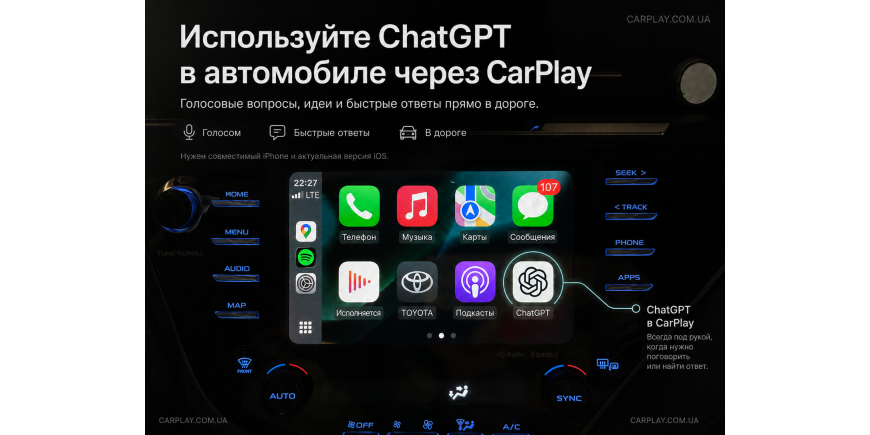
ChatGPT тепер можна запускати прямо з екрана CarPlay — окремим застосунком, із власною іконкою та повноцінним голосовим режимом. Раніше для розмови з ChatGPT в автомобілі зазвичай доводилося запускати голосовий режим на самому телефоні, а не з екрана машини.
Відеороликів про це вже багато, але зазвичай кожен показує лише один фрагмент: у когось з’явилася іконка, у когось застосунок запрацював тільки після оновлення, а в когось розмова несподівано продовжилася вже після виходу з автомобіля. Ми зібрали офіційні вимоги, реальні запитання користувачів і додали власну перевірку на кількох автомобілях та мультимедійних системах.
Коротко: що потрібно знати
ChatGPT тепер можна запускати безпосередньо з екрана CarPlay.
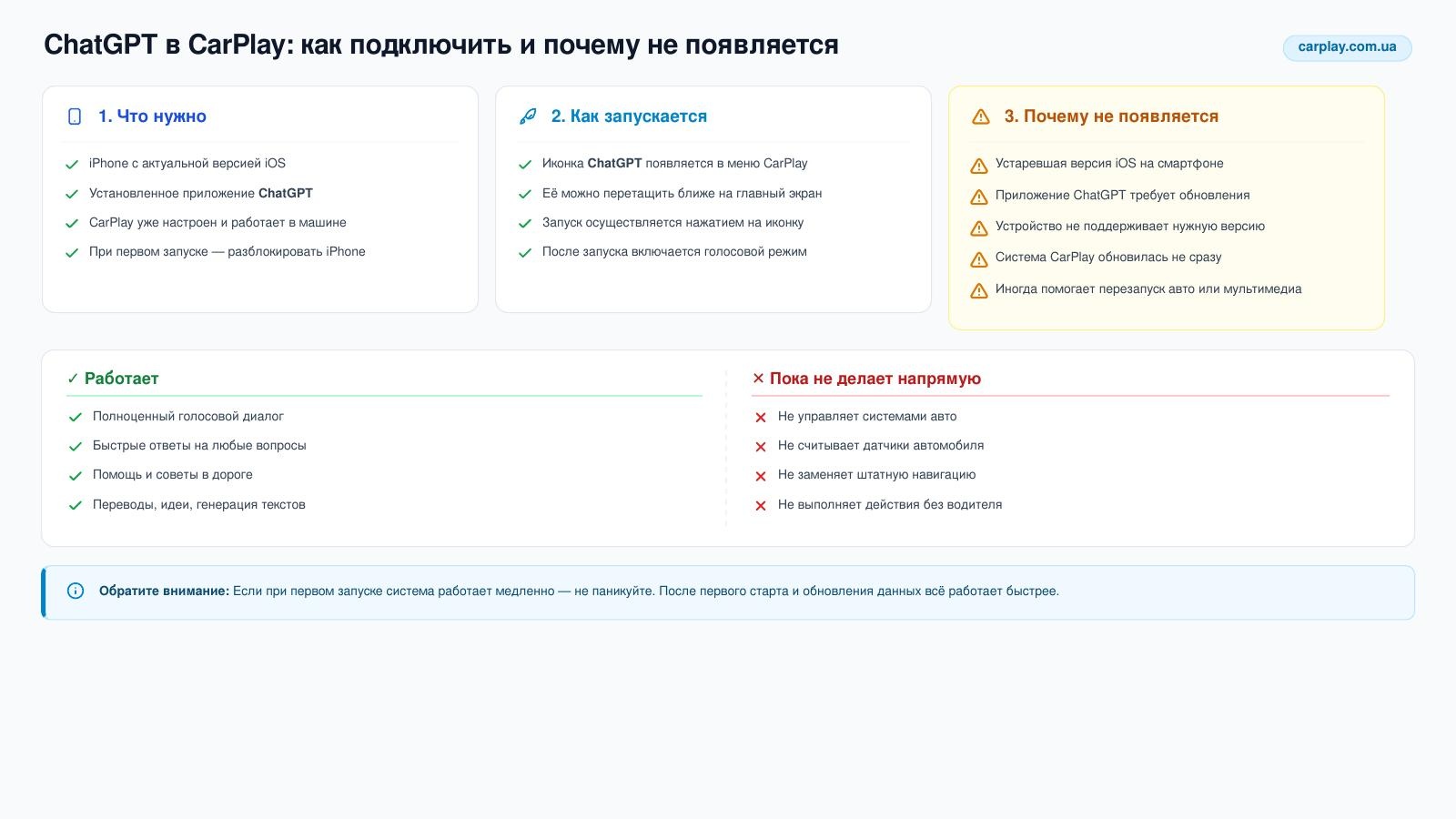
Офіційно потрібні сумісний iPhone з iOS 26.4 або новішою, остання версія застосунку ChatGPT і справний Apple CarPlay. Функція доступна на всіх тарифах ChatGPT, включно з безкоштовним.
Якщо іконки немає, спочатку перевіряють оновлення iOS, застосунку та список застосунків CarPlay.
ChatGPT уміє розмовляти, шукати інформацію в інтернеті та продовжувати розпочаті чати й проєкти.
Він не бачить маршрут, місцезнаходження автомобіля, панель приладів і не керує машиною.
Тема велика, тому цей матеріал — перший у серії. Тут розбираємо запуск, функції, обмеження, звук і конфіденційність. У наступній частині будуть реальні сценарії в дорозі, навігація, окремий автомобільний проєкт ChatGPT, майстер-промпт і готові голосові команди.
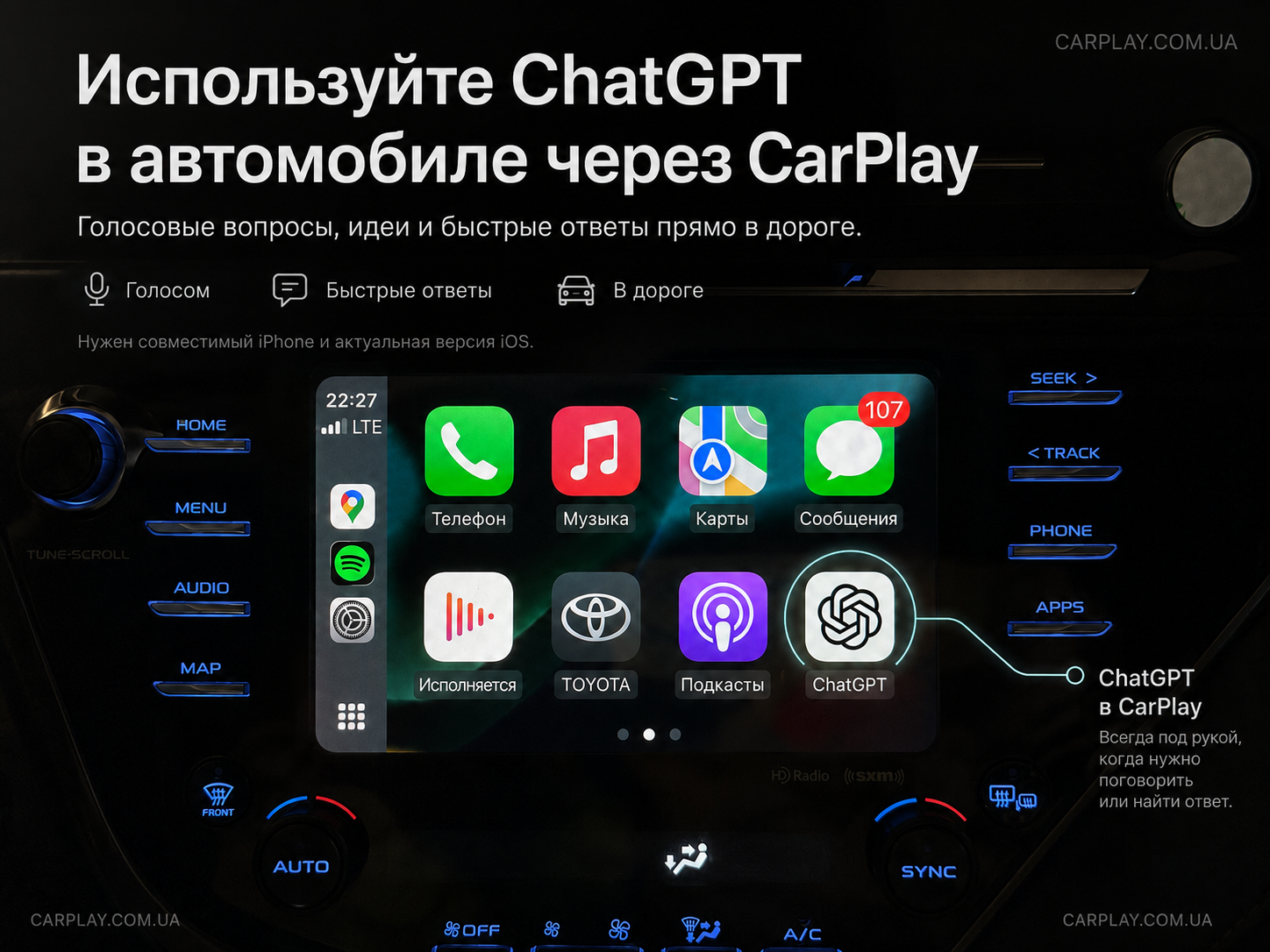
Що змінилося: ChatGPT тепер запускається з екрана CarPlay
До появи окремого застосунку ChatGPT у CarPlay голосовий режим зазвичай запускали з iPhone. У нашому випадку окремої іконки на екрані автомобіля не було, а розмову доводилося починати з телефону. Деякі користувачі також використовували віджети та інші обхідні способи.
Тепер ChatGPT з’являється окремим застосунком із власною логікою запуску. Можна почати голосову розмову прямо з екрана автомобіля, продовжити недавній чи закріплений чат або відкрити проєкт. Взаємодія розрахована передусім на голос — друкувати з екрана CarPlay не передбачається.
Що потрібно для ChatGPT у CarPlay
Короткий чек-лист перед початком:
сумісний iPhone з iOS 26.4 або новішою;
остання версія застосунку ChatGPT;
автомобіль або магнітола з робочим Apple CarPlay;
інтернет на телефоні;
дозвіл на використання мікрофона.
На момент підготовки статті Apple вказує iOS 26.5.2 як актуальну стабільну версію, але для ChatGPT у CarPlay достатньо iOS 26.4 або новішої. Вимоги можуть змінитися після наступних оновлень, тому перед довгою діагностикою краще перевірити актуальну версію iOS і самого застосунку ChatGPT.
Чому на iPhone XR застосунок не з’явиться
Для перевірки ми використовували кілька iPhone з різними версіями системи. Один із телефонів зупинився на iOS 18.7.9. На ньому окремий застосунок ChatGPT у CarPlay не з’явився, і перезапуск автомобіля тут нічого не змінює: проблема не в CarPlay і не в магнітолі, а у версії iOS.
iPhone XR, iPhone XS та iPhone XS Max отримують оновлення гілки iOS 18, але не підтримують iOS 26. Для повноцінного ChatGPT у CarPlay потрібен iPhone 11 або новіший чи iPhone SE другого або третього покоління зі встановленою iOS 26.4 або свіжішою.
iPhone XR досі залишається нормальним і поширеним телефоном, тому обмеження легко сприйняти як збій. Якщо на ньому все оновлено, але іконки ChatGPT немає, нескінченно видаляти автомобіль із CarPlay безглуздо — для цієї функції знадобиться новіший iPhone.
Як увімкнути ChatGPT у CarPlay
1. Оновити iOS.
2. Оновити ChatGPT через App Store.
3. Підключити iPhone до CarPlay.
4. Знайти ChatGPT серед застосунків.
5. Відкрити його.
6. Вибрати новий голосовий чат або наявну розмову.
7. Дочекатися, поки стан підключення зміниться на «Слухаю».
8. Почати говорити.
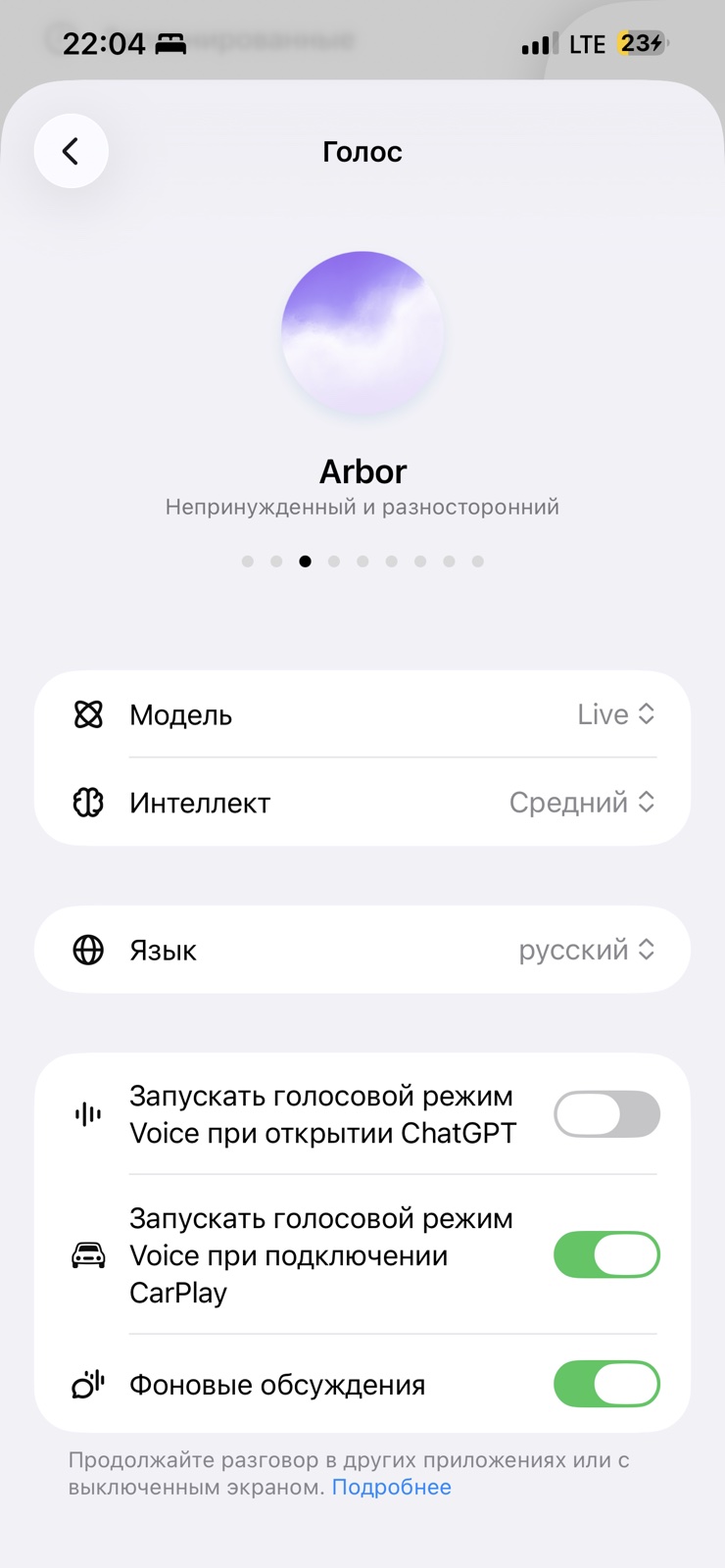
Недавній, закріплений чат або проєкт відкриваються прямо зі списку всередині застосунку. Автоматичний запуск голосового режиму під час відкриття застосунку налаштовується в ChatGPT: після першого використання CarPlay у розділі налаштувань голосу з’являється пункт автоматичного запуску в CarPlay.
Чому ChatGPT не з’явився в CarPlay
Якщо телефон підтримує iOS 26, але іконки немає, варто пройтися по черзі:
перевірити версію iOS;
оновити застосунок ChatGPT;
перевірити список застосунків конкретного автомобіля в налаштуваннях CarPlay;
додати ChatGPT вручну, якщо він перебуває в нижньому списку застосунків, які ще не додані на екран CarPlay;
перезапустити iPhone;
перепідключити CarPlay;
видалити автомобіль із налаштувань CarPlay і додати повторно;
за потреби перевстановити застосунок ChatGPT.
Останні пункти — не гарантоване офіційне рішення, а практична діагностика, яка допомагає під час збоїв підключення. Якщо телефон узагалі не підтримує iOS 26.4, ці дії функцію не додадуть.
Рік автомобіля сам по собі не завжди є головним обмеженням. Важливіше, чи працює в машині CarPlay узагалі та чи оновлені телефон і застосунок. Якщо незрозуміло, чи є в автомобілі CarPlay, прочитайте наш розбір«Як зрозуміти, чи є в автомобілі CarPlay і яке рішення підійде».
Якщо зникає не лише ChatGPT, а й інші застосунки у списку CarPlay, це окрема й поширеніша проблема. Її докладно розібрано у статті«Чому в CarPlay немає половини моїх застосунків і куди вони взагалі поділися».
Коли ChatGPT слухає, а коли ні
ChatGPT не слухає через CarPlay постійно. Щоб він почав слухати, потрібно відкрити застосунок, запустити голосову розмову й дочекатися стану «Слухаю».
Поки голосовий режим активний, він чекає на продовження розмови. Є різниця між двома діями: вимкнути мікрофон — це тимчасова пауза, а завершити розмову — це повне закінчення голосового сеансу.
Окремий момент: перемикання з ChatGPT на карту або музику не завершує розмову автоматично. Під час нашої перевірки ChatGPT залишався на зв’язку і після переходу до карти. Якщо після цього почати спілкуватися з пасажиром, він може сприйняти звичайну розмову як звернення до себе та втрутитися з відповіддю.
Голосові фрази на кшталт «усе, бувай», «вимикайся» або «кінець зв’язку» у нас не завершили сеанс. ChatGPT сприймає їх як частину бесіди, а не як гарантовану системну команду. Щоб він справді перестав слухати, довелося повернутися в застосунок і натиснути кнопку завершення розмови.
Чому ChatGPT продовжує розмову після виходу з автомобіля
Ситуація, яка лякає багатьох: людина розмовляла через CarPlay, припаркувалася, заглушила автомобіль і вийшла. За кілька секунд голос ChatGPT продовжив звучати вже з iPhone у кишені.
Пояснення просте: якщо ввімкнені фонові розмови й голосовий сеанс не був завершений, розмова може продовжитися після блокування телефону, відключення CarPlay або виходу з автомобіля — звук просто переходить на динамік телефону.
Зупинити це можна так: натиснути кнопку завершення розмови, тимчасово вимкнути мікрофон або вимкнути фонові розмови в налаштуваннях. Фонова розмова не триває нескінченно, але просте перемикання на інший застосунок її не завершує. Вона закінчиться, якщо завершити сеанс вручну, примусово закрити застосунок, вичерпати ліміт використання або досягти максимальної тривалості розмови.
Якщо не хочете, щоб бесіда тривала після поїздки, найпростіше заздалегідь вимкнути фонові розмови й звикнути натискати кнопку завершення перед виходом з автомобіля. Це не приховане прослуховування і не збій — просто особливість фонового режиму.
Чи зберігається розмова і що бачать пасажири
Після голосової розмови до чату додається текстова розшифровка сказаного. Вона формується автоматично й може не повністю збігатися з тим, що було сказано насправді, особливо через шум у салоні, одночасну мову або швидкі репліки.
Розмова залишається в історії чатів до ручного видалення. Налаштування використання даних для поліпшення моделей змінюються окремо в застосунку. Аудіозаписи голосових розмов не використовуються для навчання за замовчуванням, якщо користувач окремо не ввімкнув їх передавання.
Побутова порада: у спільному сімейному автомобілі не варто використовувати для чату назву, яку не повинні бачити пасажири, якщо екран випадково опиниться на видноті. Простіше створити окремий автомобільний чат або проєкт із нейтральною назвою — наприклад «Помічник у дорозі» або «Моя машина».
Для чого ChatGPT реально корисний в автомобілі
Без рекламних фантазій, лише практичні сценарії:
обговорити робоче завдання або надиктувати думки;
скласти план дня або підготуватися до зустрічі;
потренувати іноземну мову;
підготувати список запитань автомобільному майстру;
продовжити проєкт, розпочатий удома;
перевірити погоду або дізнатися години роботи закладу;
обговорити план далекої поїздки, підібрати зупинки або готель.
ChatGPT корисний не як заміна навігації, а як голосовий співрозмовник для запитань, де короткої команди Siri недостатньо. Корисні автомобільні сценарії, роботу з адресами та майстер-промпт розберемо окремо в другій частині серії.
Чи може ChatGPT перевірити погоду та знайти інформацію
Голосовий режим ChatGPT може використовувати вебпошук через інтернет телефону. Але важливо розуміти: офіційно ChatGPT у CarPlay не має доступу до поточного місцезнаходження автомобіля, карт і даних навігації. Він не знає автоматично, де ви перебуваєте просто зараз.
Тому для запитань про погоду, магазини або події краще одразу називати місто чи маршрут словами. Не запитуйте просто «Яка погода попереду?» — краще сказати: «Я їду з Праги до Берліна. Перевір погоду в містах на маршруті на найближчі чотири години». Чим конкретніший запит, тим корисніша відповідь.
Навіть коли ChatGPT використовує вебпошук, важливу й актуальну інформацію — години роботи, правила на кордоні, дорожні обмеження — краще перевіряти в офіційних джерелах. Вебпошук не гарантує, що дані будуть найсвіжішими саме на момент вашої поїздки.
Чи може ChatGPT прокласти маршрут
Тут важливо чітко розділити можливості.
Може:обговорити варіанти поїздки, порівняти дороги, запропонувати зупинки, перевірити погоду, скласти приблизний план, підібрати готелі та місця відпочинку.
Не може:бачити активний маршрут, знати, де потрібно повернути просто зараз, читати дані Apple Maps, Google Maps або Waze, натиснути кнопку запуску маршруту, перебудувати маршрут чи керувати навігацією.
Хороший запит звучить так: «Я їду з Праги до Берліна. Запропонуй дві зручні зупинки й перевір погоду дорогою».
Помилкове очікування — попросити: «Скажи, де мені повернути через 200 метрів». Для цього потрібна навігація, а не ChatGPT. Поки безпечний робочий сценарій такий: попросити ChatGPT підібрати місце й назвати точну адресу, а потім окремою командою Siri запустити маршрут.
Чим ChatGPT у CarPlay відрізняється від Siri
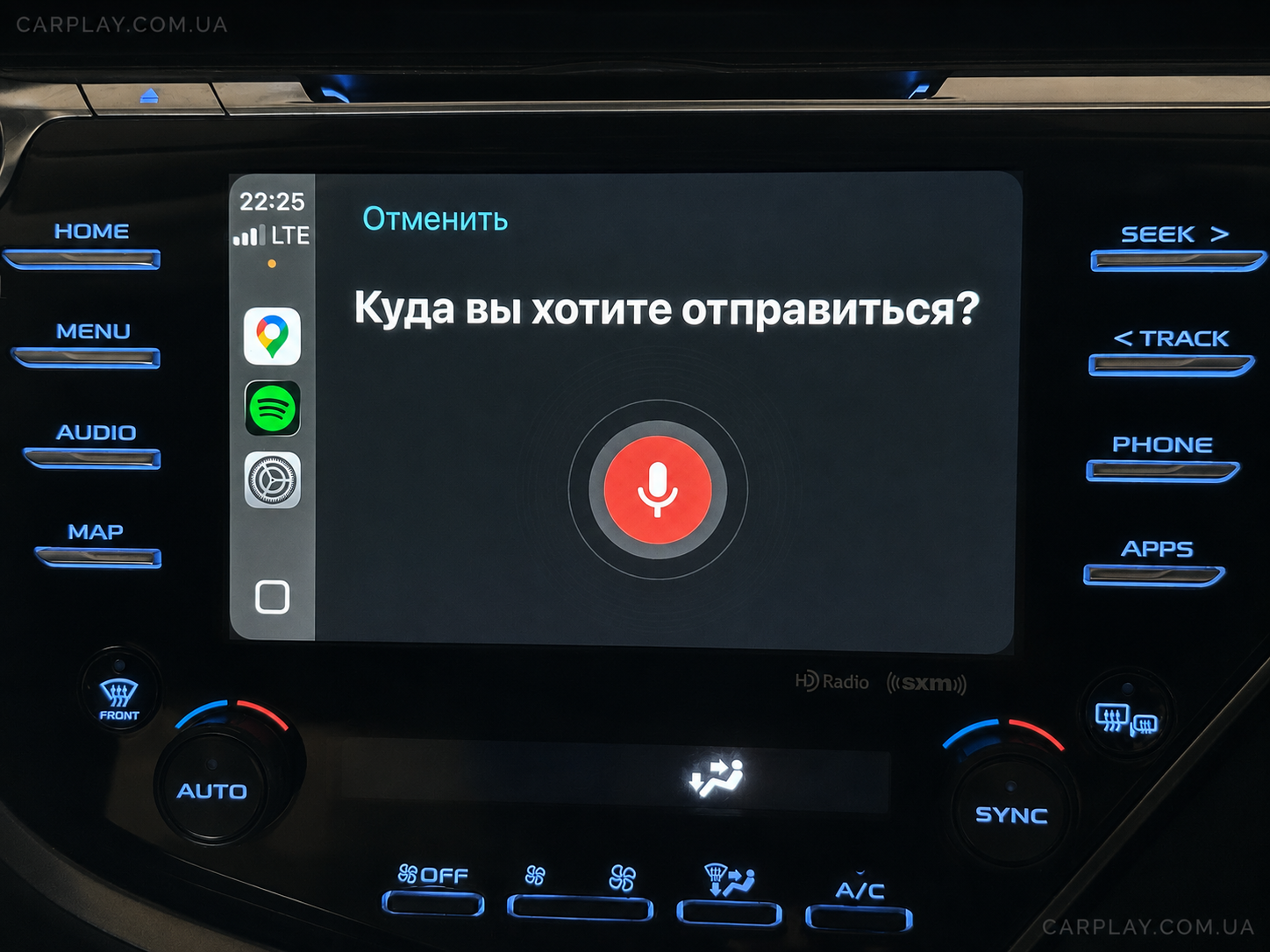
Завдання в них різні, й одне не замінює інше.
Siri— це дзвінки, повідомлення, музика, навігація та системні команди iPhone і CarPlay.
ChatGPT— це довга розмова, пояснення, планування, ідеї, робочі проєкти, навчання, пошук та обговорення інформації.
Жоден із помічників не кращий загалом — вони просто закривають різні завдання в дорозі.
Чому ChatGPT говорить тихо, перебиває або чує сам себе
Реальні ситуації, з якими стикаються користувачі:
гучність відповіді може помітно відрізнятися від гучності музики;
дорожній шум або розмова пасажира сприймається як мова й перебиває відповідь;
відкрите вікно заважає розпізнаванню голосу;
з’являється відлуння, і мікрофон чує власну відповідь із динаміків;
звук плутається між CarPlay, Bluetooth і телефоном;
голос заїкається або застосунок довго підключається.
Під час нашої перевірки мікрофони штатних систем нормально розпізнавали мову, але на одній із мультимедій ChatGPT говорив надто голосно. Спроба зменшити звук регулятором автомобіля безпосередньо під час відповіді результату не дала. На інших машинах рівні звуку можуть поводитися інакше, тому вважати це загальною проблемою CarPlay не можна.
Що зазвичай допомагає: регулювати гучність саме під час відповіді ChatGPT, закрити вікна, говорити після короткої паузи, перепідключити CarPlay або почати новий чат, перевірити, чи не підключені паралельно навушники або інший Bluetooth-пристрій.
Однієї універсальної інструкції для всіх автомобілів не існує — надто багато змінних. Якщо гучність поводиться дивно не лише в ChatGPT, а й у навігації чи музиці, стане в пригоді окрема інструкція«Чому в CarPlay навігація говорить тихо, а музика кричить».
Як ChatGPT запрацював у наших автомобілях
Для перевірки ми використовували кілька iPhone і кілька автомобілів марок Toyota, Lexus та Jeep, включно з Jeep Compass 2025 року. У тесті були штатні мультимедійні системи й окрема Android-магнітола на Android 14. Перевіряли і дротовий, і бездротовий CarPlay.
На сумісному iPhone іконка ChatGPT автоматично з’явилася на останній сторінці застосунків CarPlay. Її можна залишити там або перенести на першу сторінку через налаштування CarPlay. Ми поставили її ближче до початку, тому що за регулярного використання щоразу гортати меню швидко набридає.
Під час першого запуску телефон довелося розблокувати. Після початкового налаштування ChatGPT уже відкривався і на заблокованому iPhone. Сам запуск починався одразу, але між закінченням фрази та початком відповіді відчувалася невелика затримка — приблизно пів секунди. В автомобілі це виявилося навіть зручніше, ніж миттєве перебивання на телефоні: залишається коротка пауза, щоб завершити думку.
На одній із перевірених систем перший запуск помітно гальмував, а з’єднання встановлювалося довше, ніж зазвичай. Після перезапуску автомобіля другий запуск пройшов нормально. Можливо, системі потрібно було завершити початкове налаштування, але вважати таку поведінку обов’язковою для всіх автомобілів не можна. Якщо вперше все працює повільно, варто дати застосунку час, потім перезапустити CarPlay або автомобіль і перевірити ще раз.
Перемикання на карту розмову не завершило. ChatGPT продовжував слухати у фоновому режимі, а голосове прохання «усе, кінець зв’язку» не спрацювало як команда вимкнення. У підсумку довелося повернутися в застосунок і натиснути кнопку завершення вручну. Це один із тих дрібних недоліків, про які рекламні ролики зазвичай не попереджають, хоча в реальній поїздці він помітний одразу.
У CarPlay відображаються недавні й закріплені чати, а також окрема вкладка Projects. Слово «проєкти» тут не означає лише програмування. Це звичайні робочі простори всередині ChatGPT: туди можна зібрати розмови, інструкції та матеріали про автомобіль, поїздки, мову, роботу чи будь-яку іншу тему.
При цьому навіть усередині автомобільного проєкту ChatGPT не отримує доступу до відкритого маршруту, екрана карти, бортового комп’ютера або датчиків автомобіля. Він знає лише те, що користувач сам написав, розповів або додав до проєкту.
Чи можна зробити окремого помічника для свого автомобіля
Можна створити окремий проєкт ChatGPT і задати марку та модель автомобіля, ім’я помічника, характер і стиль спілкування, довжину відповідей, дані про комплектацію, пріоритетні завдання, правила використання інтернету й обов’язкову заборону вдавати доступ до датчиків, якого насправді немає.
Наприклад, помічник може представлятися голосом вашого Lexus, відповідати коротко під час руху, допомагати готувати запитання сервісу, планувати поїздки та пояснювати функції автомобіля простими словами.
Важливо розуміти: це персоналізований голосовий помічник на основі розмови й наданої інформації, а не справжня інтеграція з електронікою автомобіля. Він не підключається до датчиків, не бачить рівень пального й не читає помилки бортового комп’ютера.
Докладне налаштування автомобільного проєкту, готовий майстер-промпт і реальні сценарії використання розберемо в другій частині.
10 фраз для першої розмови
1. «Поясни простими словами, що ти вмієш у CarPlay».
2. «Я за кермом. Відповідай коротко».
3. «Яка сьогодні погода в моєму місті?»
4. «Чи буде дощ увечері в пункті призначення?»
5. «Допоможи скласти план справ».
6. «Я продиктую думки, а ти зведи їх у план».
7. «Потренуй зі мною розмовну чеську».
8. «Допоможи підготувати запитання автомобільному майстру».
9. «Порівняй два варіанти поїздки».
10. «Нагадай мені завершити розмову перед виходом з автомобіля».
Часті запитання
Чи потрібно окремо платити за ChatGPT у CarPlay?
Ні. Функція залежить від того самого облікового запису, що й на телефоні, і працює на всіх тарифах, включно з безкоштовним.
Чи потрібно розблоковувати телефон для запуску?
Під час першого запуску це може знадобитися. Після початкового налаштування в нашій перевірці ChatGPT відкривався і на заблокованому iPhone.
Чи бачать пасажири мої чати?
Лише якщо екран або список чатів опиниться на видноті. Для автомобіля зручніше створити окремий чат або проєкт із нейтральною назвою.
Чи може ChatGPT керувати кліматом або іншими функціями автомобіля?
Ні. ChatGPT не підключається до бортового комп’ютера, не бачить датчики й не керує кліматом, світлом або іншими системами автомобіля.
Чи знає ChatGPT, де я перебуваю просто зараз?
Ні, офіційно доступу до поточного місцезнаходження автомобіля в нього немає. Місто або маршрут краще називати словами.
Чому ChatGPT не працює на iPhone XR?
Для окремого застосунку в CarPlay потрібна iOS 26.4 або новіша, а iPhone XR залишається на гілці iOS 18. Це обмеження сумісності, а не помилка налаштування.
Чи відрізняється поведінка на дротовому та бездротовому CarPlay?
Принципово ні, якщо обидва варіанти стабільно працюють у конкретному автомобілі. Різниця частіше пов’язана із загальною стабільністю підключення, а не із самим ChatGPT.
Чи можна створити голосового помічника під конкретний автомобіль?
Так, через окремий проєкт ChatGPT із налаштованим характером, ім’ям і правилами. Повний майстер-промпт буде в другій статті серії.
Висновок
ChatGPT у CarPlay — не нова навігація і не система керування автомобілем. Це голосовий доступ до розмов, інформації, проєктів і планування без потреби тримати телефон у руках.
Щоб користуватися спокійно, важливо розуміти, коли він слухає, як завершити розмову, як працюють фонові розмови, які дані йому доступні та чого він не бачить. Не менш важливо заздалегідь перевірити сумісність iPhone: на старих моделях відсутність іконки може бути пов’язана не з автомобілем, а з неможливістю оновитися до iOS 26.4.
У другій частині розберемо, що ChatGPT справді може робити в дорозі, як безпечно працювати з адресами й маршрутами, та дамо готовий майстер-промпт для персонального автомобільного помічника.
P.S. Ще два моменти після кількох поїздок
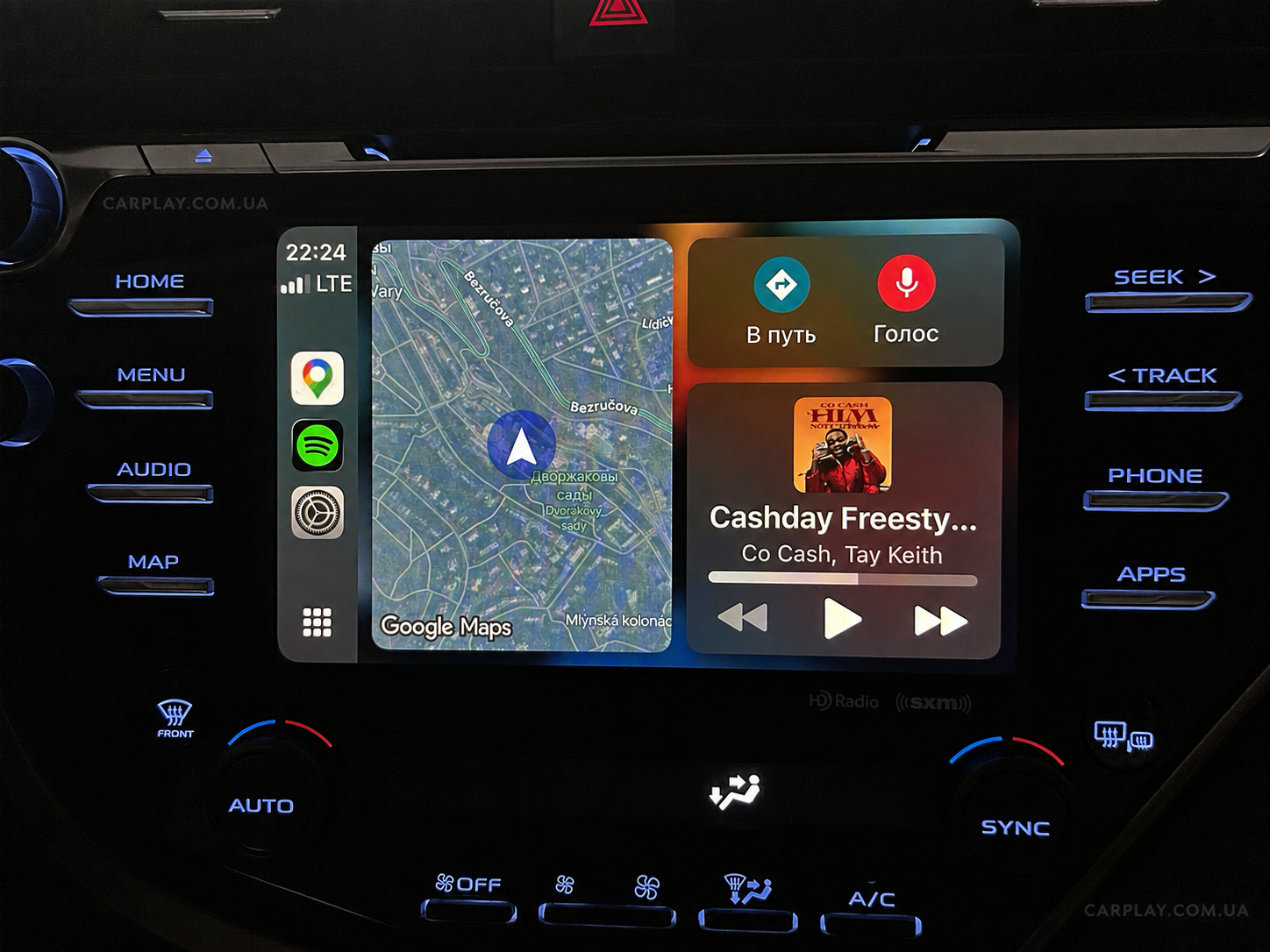
У ChatGPT у CarPlay зараз немає окремої команди активації на кшталт «Привіт, ChatGPT». По суті, постійно доступна голосова активація в CarPlay поки залишається територією Siri: її можна викликати кнопкою на кермі, утриманням кнопки на екрані або командою «Привіт, Siri» у підтримуваних автомобілях. Для ChatGPT офіційний сценарій інший — спочатку відкрити застосунок з екрана CarPlay і запустити голосову розмову. У налаштуваннях можна ввімкнути автоматичний перехід у голосовий режим після відкриття застосунку, але сам ChatGPT усе одно спочатку потрібно вибрати на екрані.
Для коротких запитань зазвичай вистачає звичайного мобільного з’єднання, але довгі запити й вебпошук сильніше залежать від якості інтернету. У зоні слабкого сигналу затримка перед відповіддю може помітно збільшитися. Якщо ChatGPT раптом довго думає, причина не обов’язково в CarPlay або магнітолі — іноді все впирається у зв’язок.
Матеріал підготовлено редакцією CarPlay.com.ua на основі офіційної документації OpenAI та Apple, запитань користувачів і власної перевірки в автомобілях. Можливості ChatGPT і вимоги до iOS можуть змінюватися після оновлень.
Про автора та проєкт:
Стаття підготовлена експертами carplay.com.ua. Ми ділимося реальним досвідом використання CarPlay та Android Auto на дорогах України та Європи. Усі рекомендації ґрунтуються на особистій практиці та тестуванні обладнання в різних дорожніх умовах.
© Усі права застережені. Матеріал є інтелектуальною власністю проєкту carplay.com.ua. Повне або часткове копіювання тексту дозволено лише за умови наявності прямого активного посилання на першоджерело.,
Продовження: у другій частині ми розібрали реальні сценарії використання ChatGPT у дорозі, роботу з адресами та навігацією й додали готовий майстер-промпт для персонального автомобільного помічника. Перейти до другої частини.