
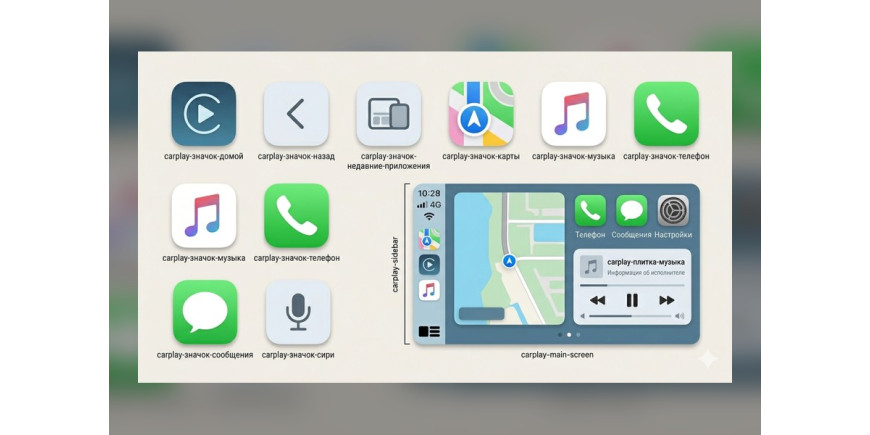
Коли вперше сідаєш у машину з CarPlay, виникає відчуття, що зараз розберешся за хвилину, система ж одна, як на твоєму смартфоні. Екран як у телефона, іконки знайомі, наче все логічно.
А потім виїжджаєш на дорогу — і починаються заморочки. Куди натиснути? Як повернутися назад? Чому не видно потрібного застосунку? Так буває майже у всіх. Я теж через це пройшов. Спочатку тупив на рівному місці, злився, думав, що система крива. А потім зрозумів — справа не в ній, просто логіка інша. Розповім зі свого досвіду, як я розібрався з CarPlay і переконався — штука класна, реально допомагає в дорозі.
CarPlay — це не телефон, і в цьому весь сенс
Найголовніше, що треба зрозуміти одразу: CarPlay — це не iPhone на екрані машини. Це його сильно урізана версія. Розробники залишили тільки те, що реально потрібно в дорозі: навігацію, дзвінки, повідомлення, музику. Усе інше, що може відволікати від дороги, прибрали.
Я спочатку намагався користуватися ним як звичайним телефоном — лазив по меню, шукав застосунки. Так не працює. Тут усе простіше: є кілька основних екранів, і ти між ними перемикаєшся. Не “шукаєш”, а просто користуєшся тим, що закладено в систему.
Головний екран: твоя точка опори
Коли підключаєш телефон, найчастіше потрапляєш на екран з іконками. По суті це як робочий стіл: карти, музика, телефон, повідомлення. Він гортається в боки, коли застосунків більше, ніж може поміститися на екрані.
Головне, що треба зрозуміти — це твоя “точка повернення”. Заплутався, не розумієш, де ти — просто тисни “додому” і повертайся сюди. Я перший час тільки так і рятувався, коли тупив у застосунках.
Бокова панель — річ, яку не відразу розумієш
Оце реально ключова штука, але до неї доходиш не одразу.
Збоку є невелика панель: кнопка “додому”, останні застосунки, іноді одразу карта.
Спочатку здається дрібницею, і на неї тупо не звертаєш уваги, адже на Айфоні такого немає.
Але потім, з часом, ловиш себе на думці, що постійно нею користуєшся.
Їдеш по навігатору → увімкнув музику → треба назад у карту → два натискання, і ти вже там.
Без цієї панелі довелося б щоразу повертатися в меню. З нею все по-швидкому — без зайвих рухів і заморочок.
Навігація — головний екран у житті
Якщо чесно, половину часу в CarPlay ти дивишся саме на карту. Відкриваєш — і там все як у телефоні: маршрут, затори, підказки. Але головне — не сам екран, а як ти цим користуєшся.
Наприклад, ситуація: їдеш, затор, руками лізти незручно. Кажеш:
“Поїхали додому” або “Найближча заправка”
І все, маршрут буде побудовано, все чітко, від дороги не відволікаюся.
Я спочатку намагався тикати руками, за звичкою, але це незручно. Як на мене, голосом зручніше і швидше.
Музика — просто і без заморочок
З музикою все максимально спрощено. Запустив — і там: пауза, наступний трек, список. Жодних складних налаштувань. І от тут у мене одразу виникло питання: “а де все інше?” А його просто немає, і нічого з цим не зробиш.
CarPlay спеціально не дає копирсатися в плейлистах під час руху. Спочатку це бісило, потім звикаєш. Вдома на дивані можна покопирсатися в музиці, але коли в дорозі, то такого не вийде.
Я зараз роблю простіше — вмикаю плейлист заздалегідь або кажу голосом, що потрібно поставити.
Дзвінки і повідомлення — без зайвих рухів у дорозі
Коли телефонують — з’являється екран, тут два варіанти — прийняти або відхилити. Все. Жодних зайвих кнопок.
З повідомленнями приблизно так само, є вибір:
- прослухати;
- відповісти голосом.
Друкувати руками повідомлення не вийде навіть у заторі, коли стоїш без руху. Я спочатку думав — незручно. Потім зловив себе на думці: зате не відволікаюся. Стоїш на заправці, руки зайняті — продиктував повідомлення і поїхав далі. Працює нормально, якщо говорити коротко і по суті, але якщо треба відправити повідомленням точні дані, наприклад суму або назву, то система може помилитися.
Як взагалі працює логіка CarPlay
Ось момент, який реально допомагає зрозуміти, що таке CarPlay і за яким принципом він працює.
CarPlay — не про те, щоб “сидіти в телефоні”. Він про те, щоб не відволікатися.
Тут немає звичної для користувача послідовності: відкрити застосунок → покопирсатися → щось налаштувати.
Тут: сів → увімкнув те, що треба → поїхав.
І максимум, що можна зробити без проблем, це переключитися між функціями — картою, музикою, дзвінками та повідомленнями.
Коли намагаєшся використовувати його як смартфон, то починаєш нервувати, тут немає всього того, до чого ми звикли в Айфоні.
Коли приймаєш правила і не намагаєшся отримати від системи неможливе, то заспокоюєшся і використовуєш те, що є, на повну. Це спрощує життя під час руху, для тих хто багато часу проводить за кермом, це справжній порятунок.
Що означають кнопки й іконки: проста шпаргалка
Ось тут новачки найчастіше зависають. Наче все перед очима, але не до кінця зрозуміло, що за що відповідає. Розкладу максимально просто, щоб можна було швидко зорієнтуватися:
Додому (Home) — кнопка порятунку. У будь-якій незрозумілій ситуації тиснеш її і повертаєшся на головний екран з іконками.
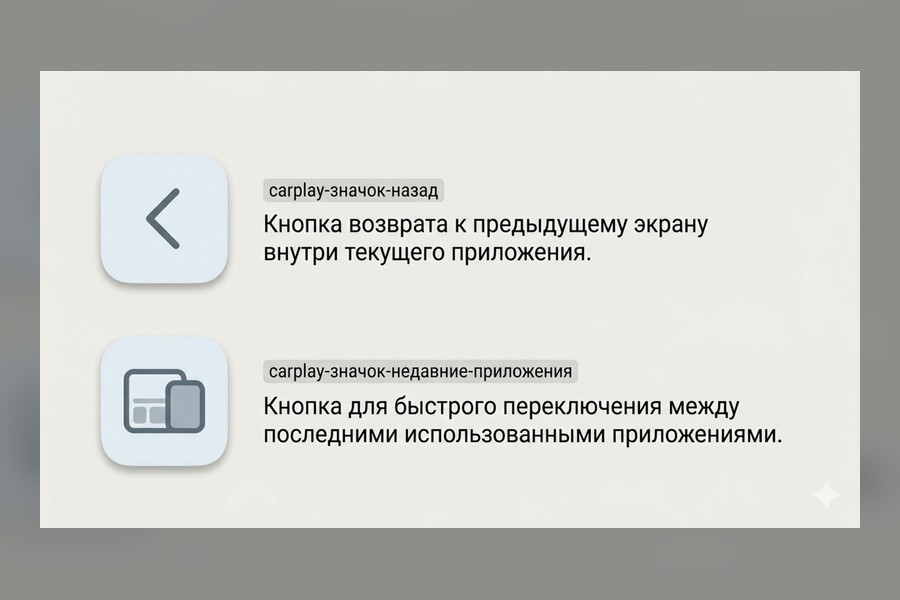
Назад — крок назад усередині застосунку. Але чесно, я майже не користуюся, простіше одразу через “Додому”.
Останні застосунки — показує, чим користувався щойно. Найшвидший спосіб перемикатися: карта → музика → знову карта.
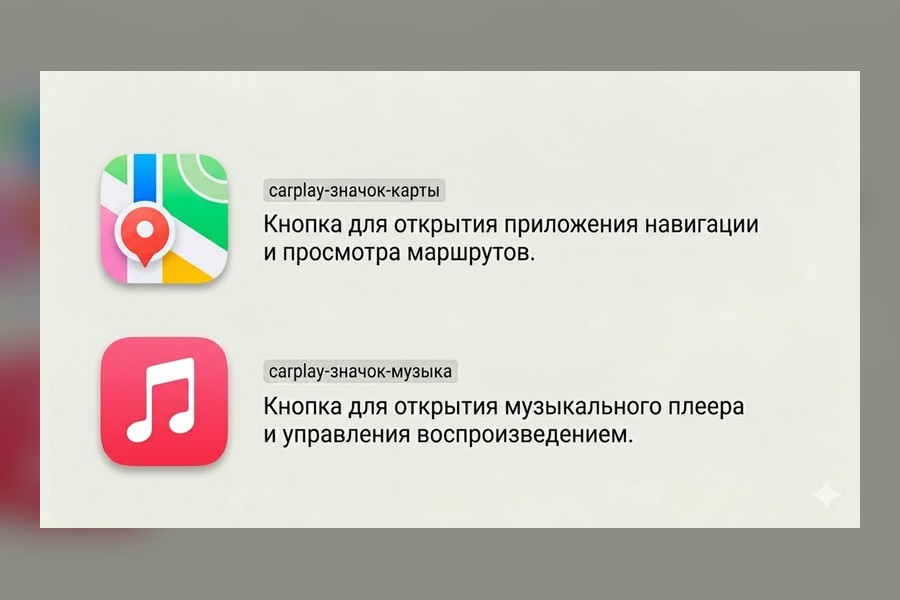
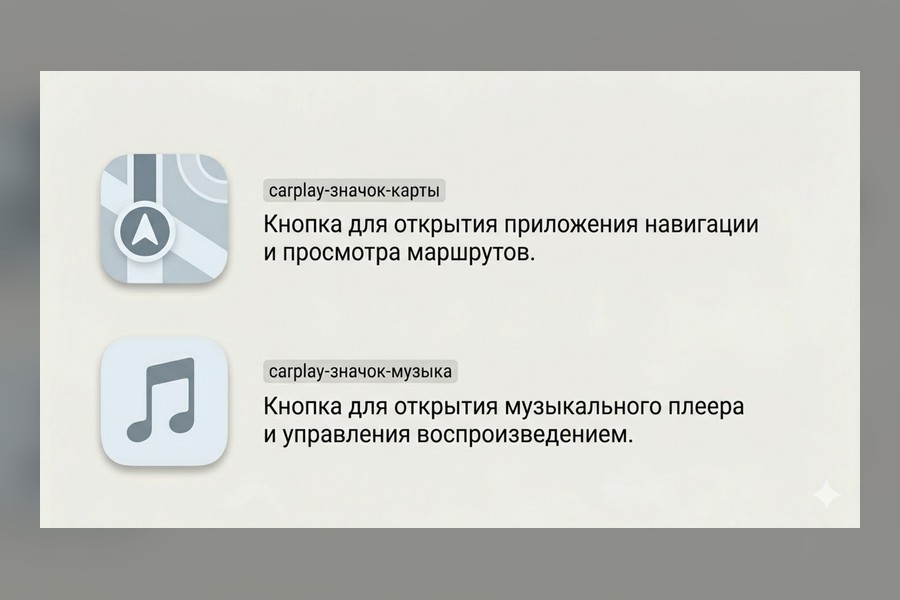
Карти — навігація. Маршрут, затори, підказки. Основний екран, де проводиш найбільше часу.
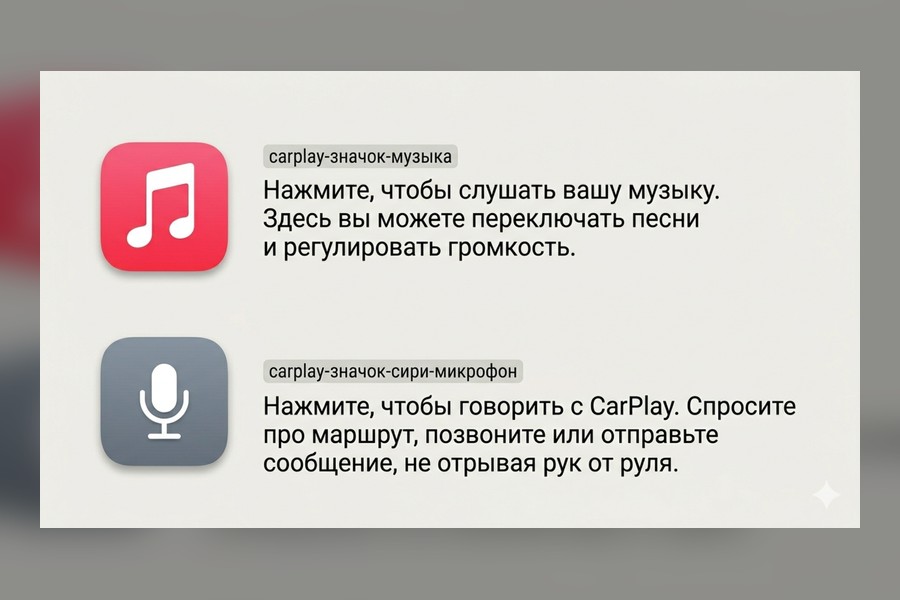
Музика — плеєр. Пауза, наступний трек, список. Без зайвого, але для дороги вистачає.
Телефон — дзвінки, контакти, останні виклики. Все крупно, важко промахнутися.
Повідомлення — можна прослухати вхідне і відповісти голосом. Друкувати руками не можна, навіть якщо стоїш.
Голос (кнопка на кермі або мікрофон) — запускає Siri. З досвіду — через кнопку на кермі працює стабільніше, ніж “Hey Siri”.
Чому тут не всі застосунки з Айфона
Це одне з найчастіших питань, які виникають у новачків. Я сам у перші дні думав:
“Де мої застосунки? Чому їх немає?”
А потім дійшло — їх там і не повинно бути. CarPlay працює тільки з певними категоріями. По суті там тільки базові речі: навігація, музика, дзвінки, повідомлення. Іноді ще паркування або заправки проскакують.
Якщо трохи конкретніше, у машину виводяться:
- навігація (Google Maps, Waze);
- музика й аудіо (Spotify, YouTube Music, подкасти);
- дзвінки й повідомлення (Телефон, Повідомлення, WhatsApp);
- іноді паркування, заправки та схожі сервіси.
Все. Жодних соцмереж, браузера чи відео. Навіть якщо вони є на телефоні — у машині ти їх не побачиш. І це не баг, а нормальна логіка системи.
Що реально зручно, а що спочатку дратує
Коли трохи поїздив, починаєш чітко відчувати різницю і розумієш усі переваги й недоліки системи.
З того, що особисто мені зайшло:
- не потрібно брати телефон у руки;
- все крупне, важко промахнутися;
- швидко перемикаєшся між картою і музикою;
- дзвінки й повідомлення завжди під контролем.
Особливо це відчуваєш у Європі, де за телефон у руці можна зловити нормальний штраф.
Я раніше частенько попадав — тепер взагалі не лізу до телефону, підключається шнурком (для мене це зручніше) і погнав.
А от що спочатку бісило:
- немає звичної клавіатури;
- не всі застосунки доступні;
- інколи не розумієш, де ти взагалі знаходишся і як туди потрапив, рятує тільки кнопка “Додому”;
- хочеться підшаманити, налаштувати і зробити “як у телефоні”, але це не виходить.
Усі незручності тимчасові. Буквально за пару поїздок починаєш орієнтуватися.
Часті помилки новачків
Є речі, через які проходять майже всі. Я не виняток.
Перша — починаєш тикати екран, коли загубився. У мене так було: відкрив одне, потім інше — і все, вже не розумієш, як повернутися. Рішення виявилося простим — не мучитися, а тиснути “додому”. Швидше почати заново, ніж шукати вихід.
Друга — сподіваєшся, що в машині буде весь телефон. Шукаєш звичні застосунки, а їх просто немає. Спочатку думаєш, що щось зламалося. Потім розумієш — так і задумано розробниками, і нічого змінити не можна.
Третя — спроби друкувати. Це проблема для всіх, хто звик спілкуватися текстом. Особливо в заторі: “ну я ж стою”. Але клавіатури немає. І це не баг. Я спочатку злився, потім просто звик до голосу.
Четверта — ігнор бокової панелі. Перші дні взагалі нею не користувався. А потім зрозумів, що це найшвидший спосіб перемикання. Без неї реально незручно.
І ще такий момент — здається, що “система глючить”. Часто це не баг, а просто слабкий інтернет або занадто складна команда. CarPlay добре працює в простих речах. Починаєш ускладнювати задачу — починаються гальма.
Що варто спробувати в перший день
Щоб не заплутатися, не треба лізти в усе одразу. Я в перший день якраз поліз — і тільки сильніше заплутався. Краще зробити так:
- Підключити телефон, одразу краще дротом.
- Відкрити карту і побудувати маршрут.
- Увімкнути музику.
- Переключитися між застосунками через бокову панель.
- Відповісти на повідомлення голосом.
- Зробити дзвінок через кнопку на кермі.
Після цього вже в перший день буде розуміння системи відсотків на 80. Далі все прийде само, з досвідом, це база. Через тиждень взагалі робиш усе на автоматі.
Про автора та проєкт:
Стаття підготовлена експертами carplay.com.ua. Ми ділимося реальним досвідом використання CarPlay та Android Auto на дорогах України та Європи. Усі рекомендації ґрунтуються на особистій практиці та тестуванні обладнання в різних дорожніх умовах.
© Усі права застережені. Матеріал є інтелектуальною власністю проєкту carplay.com.ua. Повне або часткове копіювання тексту дозволено лише за умови наявності прямого активного посилання на першоджерело.,