
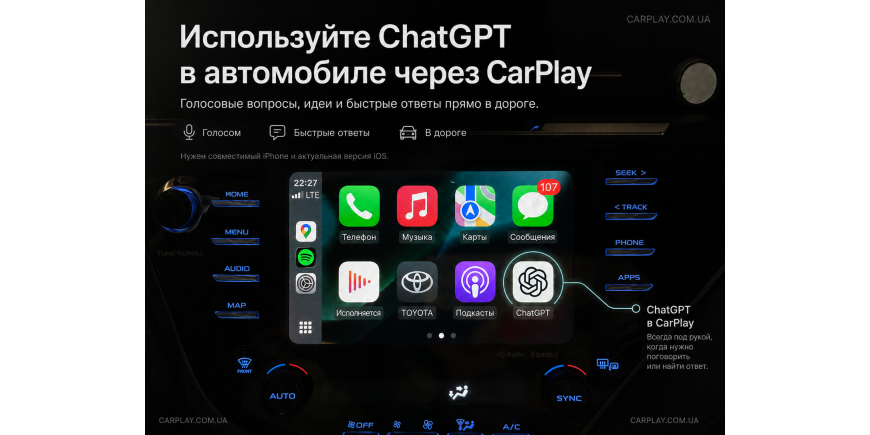
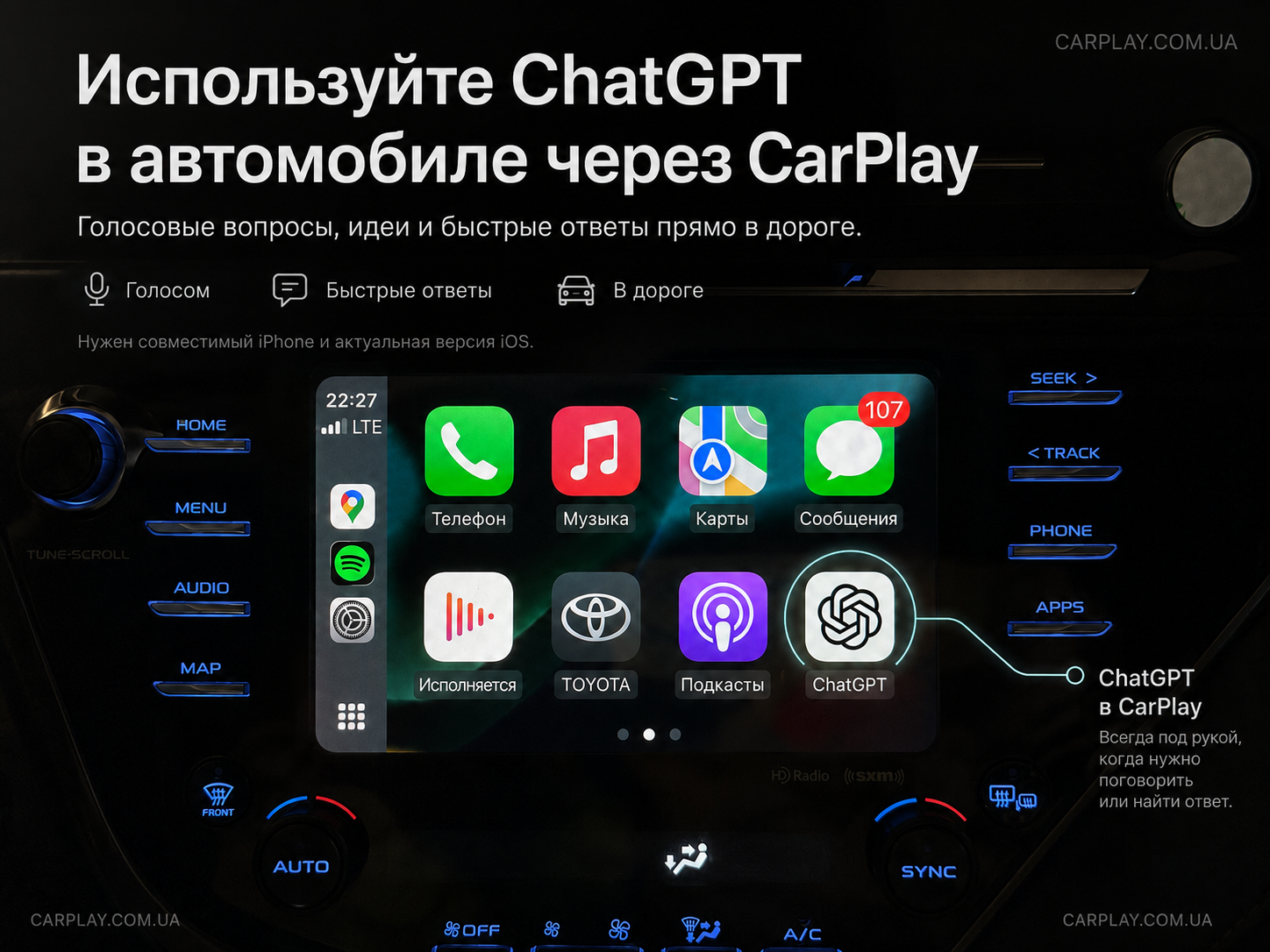
ChatGPT теперь можно запускать прямо с экрана CarPlay — отдельным приложением, с собственной иконкой и полноценным голосовым режимом. Раньше для разговора с ChatGPT в машине обычно приходилось запускать голосовой режим на самом телефоне, а не с экрана автомобиля.
Видеороликов об этом уже много, но обычно каждый показывает только один фрагмент: у кого-то появилась иконка, у кого-то приложение заработало только после обновления, а у кого-то разговор неожиданно продолжился уже после выхода из автомобиля. Мы собрали официальные требования, реальные вопросы пользователей и добавили собственную проверку на нескольких автомобилях и мультимедийных системах.
Коротко: что нужно знать
ChatGPT теперь можно запускать непосредственно с экрана CarPlay.
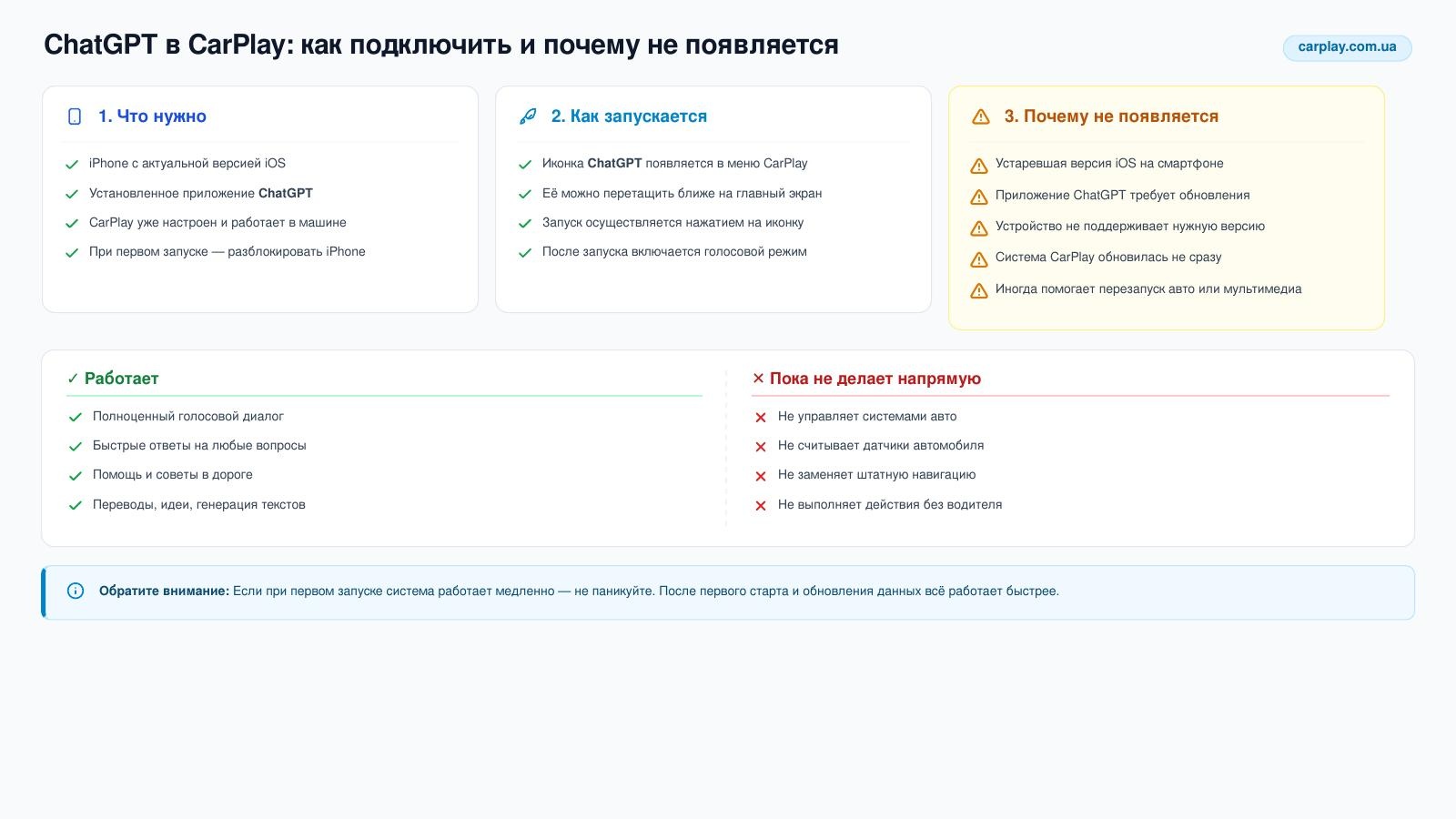
Официально нужны поддерживаемый iPhone с iOS 26.4 или новее, последняя версия приложения ChatGPT и работающий Apple CarPlay. Функция доступна на всех планах ChatGPT, включая бесплатный.
Если иконки нет, сначала проверяют обновления iOS, приложения и список приложений CarPlay.
ChatGPT умеет разговаривать, искать информацию в интернете и продолжать начатые чаты и проекты.
Он не видит маршрут, местоположение автомобиля, приборную панель и не управляет машиной.
Тема большая, поэтому этот материал — первый в серии. Здесь разбираем запуск, функции, ограничения, звук и конфиденциальность. В следующей части будут реальные сценарии в дороге, навигация, отдельный автомобильный проект ChatGPT, мастер-промпт и готовые голосовые команды.
Что изменилось: ChatGPT теперь запускается с экрана CarPlay
До появления отдельного приложения ChatGPT в CarPlay голосовой режим обычно запускали с iPhone. В нашем случае отдельной иконки на экране машины не было, а разговор приходилось начинать с телефона. Некоторые пользователи также использовали виджеты и другие обходные способы.
Теперь ChatGPT появляется отдельным приложением с собственной логикой запуска. Можно начать голосовой разговор прямо с экрана автомобиля, продолжить недавний или закреплённый чат либо открыть проект. Взаимодействие рассчитано прежде всего на голос — печатать с экрана CarPlay не предполагается.
Что нужно для ChatGPT в CarPlay
Короткий чек-лист перед началом:
поддерживаемый iPhone с iOS 26.4 или новее;
последняя версия приложения ChatGPT;
автомобиль или магнитола с работающим Apple CarPlay;
интернет на телефоне;
разрешение на использование микрофона.
На момент подготовки статьи Apple указывает iOS 26.5.2 как актуальную стабильную версию, но для ChatGPT в CarPlay достаточно iOS 26.4 или новее. Требования могут измениться после следующих обновлений, поэтому перед долгой диагностикой лучше проверить актуальную версию iOS и самого приложения ChatGPT.
Почему на iPhone XR приложение не появится
Для проверки мы использовали несколько iPhone с разными версиями системы. Один из телефонов остановился на iOS 18.7.9. На нём отдельное приложение ChatGPT в CarPlay не появилось, и перезагрузка автомобиля здесь ничего не меняет: проблема не в CarPlay и не в магнитоле, а в версии iOS.
iPhone XR, iPhone XS и iPhone XS Max получают обновления ветки iOS 18, но не поддерживают iOS 26. Для полноценного ChatGPT в CarPlay нужен iPhone 11 или новее либо iPhone SE второго или третьего поколения с установленной iOS 26.4 или более свежей.
iPhone XR до сих пор остаётся нормальным и распространённым телефоном, поэтому ограничение легко принять за сбой. Если на нём всё обновлено, но иконки ChatGPT нет, бесконечно удалять автомобиль из CarPlay бессмысленно — для этой функции потребуется более новый iPhone.
Как включить ChatGPT в CarPlay
1. Обновить iOS.
2. Обновить ChatGPT через App Store.
3. Подключить iPhone к CarPlay.
4. Найти ChatGPT среди приложений.
5. Открыть его.
6. Выбрать новый голосовой чат или существующий разговор.
7. Дождаться, пока состояние подключения сменится на «Слушаю».
8. Начать говорить.
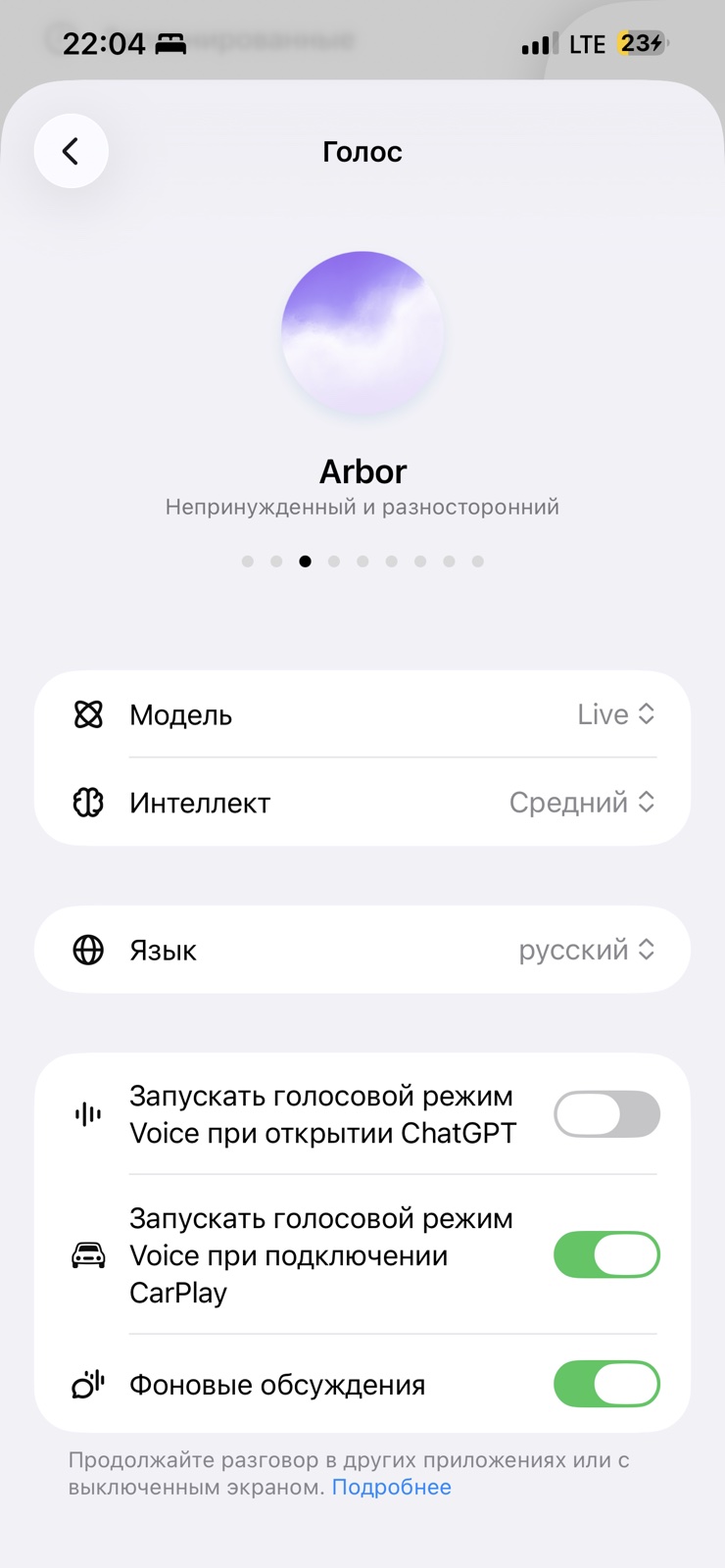
Недавний, закреплённый чат или проект открываются прямо из списка внутри приложения. Автоматический запуск голосового режима при открытии приложения настраивается в ChatGPT: после первого использования CarPlay в разделе настроек голоса появляется пункт автоматического запуска в CarPlay.
Почему ChatGPT не появился в CarPlay
Если телефон поддерживает iOS 26, но иконки нет, стоит пройти по порядку:
проверить версию iOS;
обновить приложение ChatGPT;
проверить список приложений конкретного автомобиля в настройках CarPlay;
добавить ChatGPT вручную, если он находится в нижнем списке приложений, которые пока не добавлены на экран CarPlay;
перезапустить iPhone;
переподключить CarPlay;
удалить автомобиль из настроек CarPlay и добавить повторно;
при необходимости переустановить приложение ChatGPT.
Последние пункты — не гарантированное официальное решение, а практическая диагностика, которая помогает при сбоях подключения. Если телефон вообще не поддерживает iOS 26.4, эти действия функцию не добавят.
Год автомобиля сам по себе не всегда является главным ограничением. Важнее, работает ли в машине CarPlay в принципе и обновлены ли телефон и приложение. Если непонятно, есть ли в машине CarPlay вообще, прочитайте наш разбор «Как понять, есть ли в машине CarPlay и какое решение подойдёт».
Если пропадают не только ChatGPT, но и другие приложения в списке CarPlay, это отдельная и более частая проблема. Она подробно разобрана в статье «Почему в CarPlay нет половины моих приложений и куда они вообще делись».
Когда ChatGPT слушает, а когда нет
ChatGPT не слушает через CarPlay постоянно. Чтобы он начал слушать, нужно открыть приложение, запустить голосовой разговор и дождаться состояния «Слушаю».
Пока голосовой режим активен, он ждёт продолжения разговора. Есть разница между двумя действиями: отключить микрофон — это временная пауза, а завершить разговор — это полное окончание голосового сеанса.
Отдельный момент: переключение с ChatGPT на карту или музыку не завершает разговор автоматически. Во время нашей проверки ChatGPT оставался на связи и после перехода к карте. Если после этого начать общаться с пассажиром, он может принять обычный разговор за обращение к себе и вмешаться с ответом.
Голосовые фразы вроде «всё, пока», «выключайся» или «конец связи» у нас не завершили сеанс. ChatGPT воспринимает их как часть беседы, а не как гарантированную системную команду. Чтобы он действительно перестал слушать, пришлось вернуться в приложение и нажать кнопку завершения разговора.
Почему ChatGPT продолжает разговор после выхода из машины
Ситуация, которая пугает многих: человек разговаривал через CarPlay, припарковался, заглушил машину и вышел. Через несколько секунд голос ChatGPT продолжил звучать уже из iPhone в кармане.
Объяснение простое: если включены фоновые разговоры и голосовой сеанс не был завершён, разговор может продолжиться после блокировки телефона, отключения CarPlay или выхода из автомобиля — звук просто переходит на динамик телефона.
Остановить это можно так: нажать кнопку завершения разговора, временно отключить микрофон либо выключить фоновые разговоры в настройках. Фоновый разговор не длится бесконечно, но простое переключение на другое приложение его не завершает. Он закончится, если завершить сеанс вручную, принудительно закрыть приложение, исчерпать лимит использования или достичь максимальной продолжительности разговора.
Если не хотите, чтобы беседа продолжалась после поездки, проще всего заранее отключить фоновые разговоры и привыкнуть нажимать кнопку завершения перед выходом из машины. Это не скрытое прослушивание и не сбой — просто особенность фонового режима.
Сохраняется ли разговор и что видят пассажиры
После голосового разговора в чат добавляется текстовая расшифровка сказанного. Она формируется автоматически и может не полностью совпадать с тем, что было сказано на самом деле, особенно при шуме в салоне, одновременной речи или быстрых репликах.
Разговор остаётся в истории чатов до удаления вручную. Настройки использования данных для улучшения моделей меняются отдельно в приложении. Аудиозаписи голосовых разговоров не используются для обучения по умолчанию, если пользователь отдельно не включил их передачу.
Бытовой совет: в общей семейной машине не стоит использовать для чата название, которое не должны видеть пассажиры, если экран случайно окажется на виду. Проще создать отдельный автомобильный чат или проект с нейтральным названием — например «Помощник в дороге» или «Моя машина».
Для чего ChatGPT реально полезен в машине
Без рекламных фантазий, только практические сценарии:
обсудить рабочую задачу или надиктовать мысли;
составить план дня или подготовиться к встрече;
потренировать иностранный язык;
подготовить список вопросов автомобильному мастеру;
продолжить проект, начатый дома;
проверить погоду или узнать часы работы места;
обсудить план дальней поездки, подобрать остановки или гостиницу.
ChatGPT полезен не как замена навигации, а как голосовой собеседник для вопросов, где короткой команды Siri недостаточно. Полезные автомобильные сценарии, работу с адресами и мастер-промпт разберём отдельно во второй части серии.
Может ли ChatGPT проверить погоду и найти информацию
Голосовой режим ChatGPT может использовать веб-поиск через интернет телефона. Но важно понимать: официально ChatGPT в CarPlay не имеет доступа к live-местоположению автомобиля, картам и данным навигации. Он не знает автоматически, где вы находитесь прямо сейчас.
Поэтому для вопросов про погоду, магазины или события лучше сразу называть город или маршрут словами. Не спрашивайте просто «Какая погода впереди?» — лучше сказать: «Я еду из Праги в Берлин. Проверь погоду по городам на маршруте на ближайшие четыре часа». Чем конкретнее запрос, тем полезнее ответ.
Даже когда ChatGPT использует веб-поиск, важную и актуальную информацию — часы работы, правила на границе, дорожные ограничения — лучше перепроверять в официальных источниках. Веб-поиск не гарантирует, что данные окажутся самыми свежими именно на момент вашей поездки.
Может ли ChatGPT проложить маршрут
Здесь важно чётко разделить возможности.
Может: обсудить варианты поездки, сравнить дороги, предложить остановки, проверить погоду, составить примерный план, подобрать гостиницы и места отдыха.
Не может: видеть активный маршрут, знать, где нужно повернуть прямо сейчас, читать данные Apple Maps, Google Maps или Waze, нажать кнопку запуска маршрута, перестроить маршрут или управлять навигацией.
Хороший запрос звучит так: «Я еду из Праги в Берлин. Предложи две удобные остановки и проверь погоду по пути».
Неправильное ожидание — попросить: «Скажи, где мне повернуть через 200 метров». Для этого нужна навигация, а не ChatGPT. Пока безопасный рабочий сценарий такой: попросить ChatGPT подобрать место и назвать точный адрес, а затем отдельной командой Siri запустить маршрут.
Чем ChatGPT в CarPlay отличается от Siri
Задачи у них разные, и одно не заменяет другое.
Siri — это звонки, сообщения, музыка, навигация и системные команды iPhone и CarPlay.
ChatGPT — это длинный разговор, объяснения, планирование, идеи, рабочие проекты, обучение, поиск и обсуждение информации.
Ни один из помощников не лучше в целом — они просто закрывают разные задачи в дороге.
Почему ChatGPT говорит тихо, перебивает или слышит сам себя
Реальные ситуации, с которыми сталкиваются пользователи:
звук ответа может заметно отличаться от громкости музыки;
дорожный шум или разговор пассажира принимается за речь и перебивает ответ;
открытое окно мешает распознаванию голоса;
появляется эхо, и микрофон слышит собственный ответ из динамиков;
звук путается между CarPlay, Bluetooth и телефоном;
голос заикается или приложение долго подключается.
В нашей проверке микрофоны штатных систем распознавали речь нормально, но на одной из мультимедий ChatGPT говорил слишком громко. Попытка уменьшить звук регулятором автомобиля прямо во время ответа результата не дала. На других машинах уровни звука могут вести себя иначе, поэтому считать это общей проблемой CarPlay нельзя.
Что обычно помогает: регулировать громкость именно во время ответа ChatGPT, закрыть окна, говорить после короткой паузы, переподключить CarPlay или начать новый чат, проверить, не подключены ли параллельно наушники или другое Bluetooth-устройство.
Одной универсальной инструкции для всех автомобилей не существует — слишком много переменных. Если громкость ведёт себя странно не только у ChatGPT, но и у навигации или музыки, пригодится отдельная инструкция «Почему в CarPlay тихо говорит навигация, а музыка орёт».
Как ChatGPT заработал в наших машинах
Для проверки мы использовали несколько iPhone и несколько автомобилей марок Toyota, Lexus и Jeep, включая Jeep Compass 2025 года. В тесте были штатные мультимедийные системы и отдельная Android-магнитола на Android 14. Проверяли и проводной, и беспроводной CarPlay.
На совместимом iPhone иконка ChatGPT появилась автоматически на последней странице приложений CarPlay. Её можно оставить там или перенести на первую страницу через настройки CarPlay. Мы поставили её ближе к началу, потому что при регулярном использовании листать меню каждый раз быстро надоедает.
При первом запуске телефон пришлось разблокировать. После первоначальной настройки ChatGPT уже открывался и при заблокированном iPhone. Сам запуск начинался сразу, но между окончанием фразы и началом ответа ощущалась небольшая задержка — примерно полсекунды. В машине это оказалось даже удобнее, чем мгновенное перебивание на телефоне: остаётся короткая пауза, чтобы закончить мысль.
На одной из проверенных систем первый запуск заметно тормозил и соединение устанавливалось дольше обычного. После перезапуска автомобиля второй запуск прошёл нормально. Возможно, системе требовалось завершить первоначальную настройку, но считать такое поведение обязательным для всех автомобилей нельзя. Если в первый раз всё работает медленно, стоит дать приложению время, затем перезапустить CarPlay или автомобиль и проверить ещё раз.
Переключение на карту разговор не завершило. ChatGPT продолжал слушать в фоне, а голосовая просьба «всё, конец связи» не сработала как команда отключения. В итоге пришлось вернуться в приложение и нажать кнопку завершения вручную. Это один из тех мелких недостатков, о которых рекламные ролики обычно не предупреждают, хотя в реальной поездке он заметен сразу.
В CarPlay отображаются недавние и закреплённые чаты, а также отдельная вкладка Projects. Слово «проекты» здесь не означает только программирование. Это обычные рабочие пространства внутри ChatGPT: туда можно собрать разговоры, инструкции и материалы по машине, поездкам, языку, работе или любой другой теме.
При этом даже внутри автомобильного проекта ChatGPT не получает доступ к открытому маршруту, экрану карты, бортовому компьютеру или датчикам автомобиля. Он знает только то, что пользователь сам написал, рассказал или добавил в проект.
Можно ли сделать отдельного помощника для своей машины
Можно создать отдельный проект ChatGPT и задать марку и модель машины, имя помощника, характер и стиль общения, длину ответов, данные о комплектации, приоритетные задачи, правила использования интернета и обязательный запрет изображать доступ к датчикам, которого на самом деле нет.
Например, помощник может представляться голосом вашего Lexus, отвечать коротко во время движения, помогать готовить вопросы сервису, планировать поездки и объяснять функции автомобиля простыми словами.
Важно понимать: это персонализированный голосовой помощник на основе разговора и предоставленной информации, а не настоящая интеграция с электроникой автомобиля. Он не подключается к датчикам, не видит уровень топлива и не читает ошибки бортового компьютера.
Подробную настройку автомобильного проекта, готовый мастер-промпт и реальные сценарии использования разберём во второй части.
10 фраз для первого разговора
1. «Объясни простыми словами, что ты умеешь в CarPlay».
2. «Я за рулём. Отвечай коротко».
3. «Какая сегодня погода в моём городе?»
4. «Будет ли дождь вечером в пункте назначения?»
5. «Помоги составить план дел».
6. «Я продиктую мысли, а ты собери их в план».
7. «Потренируй со мной разговорный чешский».
8. «Помоги подготовить вопросы автомобильному мастеру».
9. «Сравни два варианта поездки».
10. «Напомни мне закончить разговор перед выходом из машины».
Частые вопросы
Нужно ли платить отдельно за ChatGPT в CarPlay?
Нет. Функция зависит от того же аккаунта, что и на телефоне, и работает на всех планах, включая бесплатный.
Нужно ли разблокировать телефон для запуска?
При первом запуске это может понадобиться. После первоначальной настройки в нашей проверке ChatGPT открывался и при заблокированном iPhone.
Видят ли пассажиры мои чаты?
Только если экран или список чатов окажется на виду. Для автомобиля удобнее завести отдельный чат или проект с нейтральным названием.
Может ли ChatGPT управлять климатом или другими функциями машины?
Нет. ChatGPT не подключается к бортовому компьютеру, не видит датчики и не управляет климатом, светом или другими системами автомобиля.
Знает ли ChatGPT, где я нахожусь прямо сейчас?
Нет, официально доступа к live-местоположению автомобиля у него нет. Город или маршрут лучше называть словами.
Почему ChatGPT не работает на iPhone XR?
Для отдельного приложения в CarPlay нужна iOS 26.4 или новее, а iPhone XR остаётся на ветке iOS 18. Это ограничение совместимости, а не ошибка настройки.
Отличается ли поведение на проводном и беспроводном CarPlay?
Принципиально нет, если оба варианта стабильно работают в конкретной машине. Разница чаще связана с общей стабильностью подключения, а не с самим ChatGPT.
Можно ли создать голосового помощника под конкретную машину?
Да, через отдельный проект ChatGPT с настроенным характером, именем и правилами. Полный мастер-промпт будет во второй статье серии.
Вывод
ChatGPT в CarPlay — не новая навигация и не система управления автомобилем. Это голосовой доступ к разговорам, информации, проектам и планированию без необходимости держать телефон в руках.
Чтобы пользоваться спокойно, важно понимать, когда он слушает, как завершить разговор, как работают фоновые разговоры, какие данные ему доступны и чего он не видит. Не менее важно заранее проверить совместимость iPhone: на старых моделях отсутствие иконки может быть связано не с автомобилем, а с невозможностью обновиться до iOS 26.4.
Во второй части разберём, что ChatGPT действительно может делать в дороге, как безопасно работать с адресами и маршрутами, и дадим готовый мастер-промпт для персонального автомобильного помощника.
P.S. Ещё два момента после нескольких поездок
У ChatGPT в CarPlay сейчас нет отдельной команды активации вроде «Привет, ChatGPT». По сути, постоянно доступная голосовая активация в CarPlay пока остаётся территорией Siri: её можно вызвать кнопкой на руле, удержанием кнопки на экране или командой «Привет, Siri» в поддерживаемых автомобилях. Для ChatGPT официальный сценарий другой — сначала открыть приложение с экрана CarPlay и запустить голосовой разговор. В настройках можно включить автоматический переход в голосовой режим после открытия приложения, но сам ChatGPT всё равно сначала нужно выбрать на экране.
Для коротких вопросов обычно хватает обычного мобильного соединения, но длинные запросы и веб-поиск сильнее зависят от качества интернета. В зоне слабого сигнала задержка перед ответом может заметно увеличиться. Если ChatGPT внезапно долго думает, причина не обязательно в CarPlay или магнитоле — иногда всё упирается в связь.
Материал подготовлен редакцией CarPlay.com.ua на основе официальной документации OpenAI и Apple, вопросов пользователей и собственной проверки в автомобилях. Возможности ChatGPT и требования к iOS могут меняться после обновлений. Об авторе и проекте: Статья подготовлена экспертами carplay.com.ua. Мы делимся реальным опытом использования CarPlay на дорогах Украины и Европы. Все рекомендации основаны на личной практике и тестировании оборудования в различных дорожных условиях. © Все права защищены. Материал является интеллектуальной собственностью проекта carplay.com.ua. Полное или частичное копирование текста разрешено только при условии прямой активной ссылки на первоисточник.
Продолжение: во второй части мы разобрали реальные сценарии использования ChatGPT в дороге, работу с адресами и навигацией и добавили готовый мастер-промпт для персонального автомобильного помощника. Перейти ко второй части.