
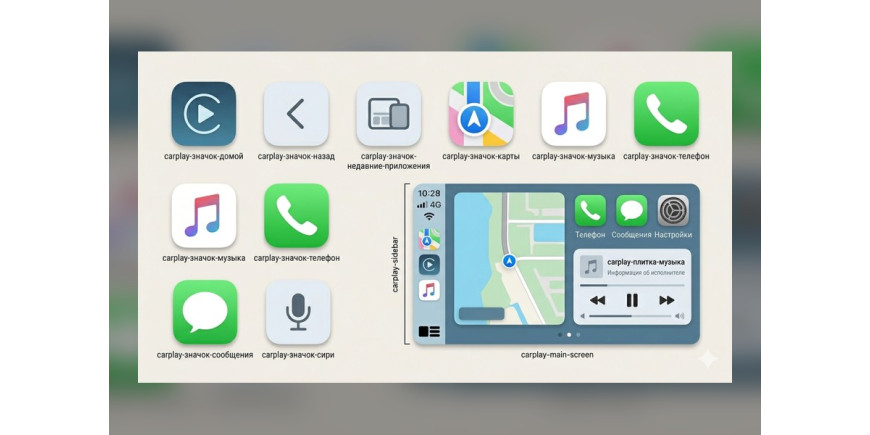
Первый раз садишься в машину с CarPlay возникает ощущение, что сейчас разберешься за минуту, система то одна, как на твоем смартфоне. Экран как у телефона, иконки знакомые, вроде все логично.
А потом выезжаешь на дорогу — и начинаются заморочки. Куда нажать? Как вернуться назад? Почему не видно нужного приложения? Так бывает практически у всех. Я тоже через это прошел. Сначала тупил на ровном месте, злился, думал что система кривая. А потом понял — дело не в ней, просто логика другая. Расскажу по собственному опыту как я разобрался в CarPlay и убедился — классная вещь, реально помогает в дороге.
CarPlay — это не телефон, и в этом весь смысл
Самое главное, что нужно понять сразу CarPlay — это не iPhone на экране машины. Это его сильно урезанная версия. Разработчики оставили только то, что реально нужно в дороге: навигация, звонки, сообщения, музыка. Все остальное что может отвлекать от дороги убрали.
Я поначалу пытался пользоваться как обычным телефоном — лазил по меню, искал приложения. Не работает так. Здесь все проще: есть несколько основных экранов, и ты между ними переключаешься. Не “ищешь”, а просто пользуешься тем, что заложено в системе.
Главный экран: твоя точка опоры
Когда подключаешь телефон, чаще всего попадаешь на экран с иконками. По сути это как рабочий стол: карты, музыка, телефон, сообщения. Он листается в стороны, когда приложений больше чем может поместиться на экране.
Главное, что нужно понять — это твоя “точка возврата”. Запутался, не понимаешь где ты — просто жми “домой” и возвращайся сюда. Я первое время только так и спасался, когда тупил в приложениях.
Боковая панель — вещь, которую не сразу понимаешь
Вот это реально ключевая штука, но до нее доходишь не сразу.
Сбоку есть небольшая панель: кнопка домой, последние приложения, иногда сразу карта.
Сначала кажется мелочью и на нее тупо не обращаешь внимания, ведь на Айфоне такого нет.
Но потом, со временем ловишь себя на мысли, что постоянно ей пользуешься.
Едешь по навигатору → включил музыку → нужно обратно в карту → два нажатия и ты уже там.
Без этой панели пришлось бы каждый раз возвращаться в меню. С ней все по-быстрому — без лишних движений и заморочек.
Навигация — главный экран в жизни
Если честно, половину времени в CarPlay ты смотришь именно на карту. Открываешь — и там все как в телефоне: маршрут, пробки, подсказки. Но главное — не сам экран, а как ты этим пользуешься.
Например, ситуация: едешь, пробка, руками лезть неудобно. Говоришь:
“Поехали домой” или “Ближайшая заправка”
И все, маршрут будет построен, все четко, от дороги не отвлекаюсь.
Я сначала пытался тыкать руками, по привычке, но это неудобно. Как по мне голосом удобнее и быстрее.
Музыка — просто и без заморочек
С музыкой все максимально упрощено. Запустил — и там: пауза, следующий трек, список. Никаких сложных настроек. И вот тут у меня возник сразу вопрос: “а где все остальное?” А его просто нет и ничего с этим не поделаешь.
CarPlay специально не дает копаться в плейлистах во время движения. Сначала это бесило, потом привыкаешь. Дома на диване можно поковыряться в музыке, но когда в пути, то такого не получится.
Я сейчас делаю проще — включаю плейлист заранее или говорю голосом, что нужно поставить.
Звонки и сообщения — без лишних движений в пути
Когда звонят — появляется экран, тут два варианта — принять или отклонить. Все. Никаких лишних кнопок.
С сообщениями примерно так же, есть выбор:
- прослушать;
- ответить голосом.
Печатать руками сообщения не получится даже в пробке, когда стоишь без движения. Я сначала думал — неудобно. Потом поймал себя на мысли: зато не отвлекаюсь. Стоишь на заправке, руки заняты — продиктовал сообщение и поехал дальше. Работает нормально, если говорить коротко и по делу, но если нужно отправить сообщением точные данные, например сумму или название, то система может ошибиться.
Как вообще работает логика CarPlay
Вот момент, который реально помогает понять что такое CarPlay и по какому принципу он работает.
CarPlay — не про то, чтобы “сидеть в телефоне”. Он про то, чтобы не отвлекаться.
Здесь нет привычной для пользователя последовательности: открыть приложение → покопаться → что-то настроить.
Здесь: сел → включил то что надо → поехал.
И максимум, что можно сделать без проблем, это переключиться между функциями — картой, музыкой, звонками и сообщениями.
Когда пытаешься использовать его как смартфон, то начинаешь нервничать, здесь нет всего того, к чему мы привыкли в Айфоне.
Когда принимаешь правила и не пытаешься получить от системы невозможного, то успокаиваешься и используешь то, что есть на полную. Это упрощает жизнь во время движения, для тех кто много проводит времени за рулем это настоящее спасение.
Что означают кнопки и иконки: простая шпаргалка
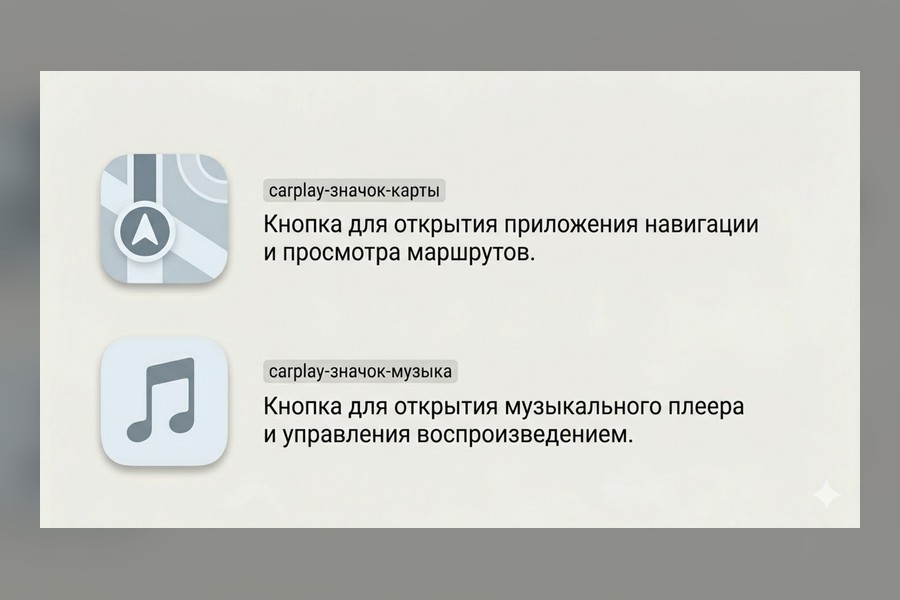
Вот тут новички чаще всего зависают. Вроде все перед глазами, но не до конца понятно, что за что отвечает. Разложу максимально просто, чтобы можно было быстро сориентироваться:
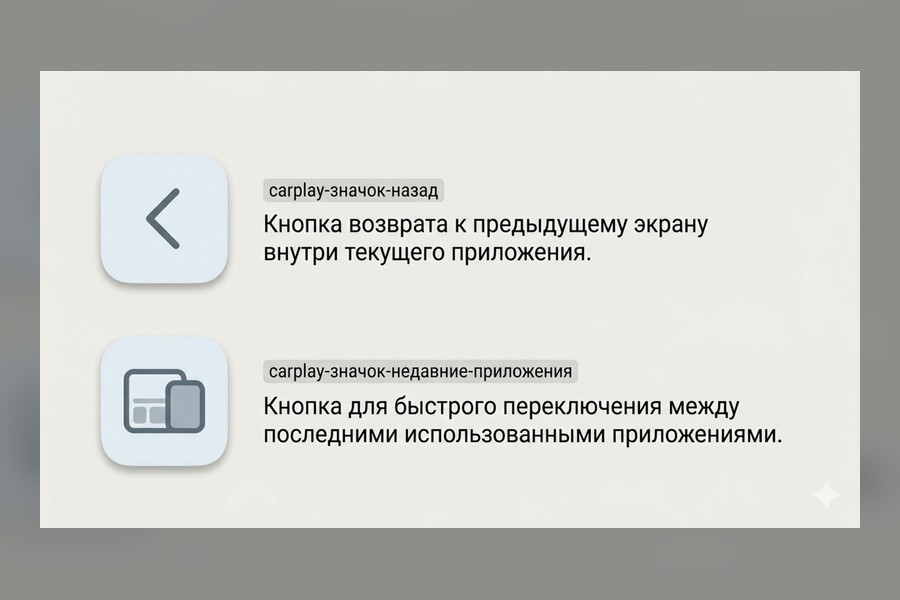
Домой (Home) — кнопка спасения. В любой непонятной ситуации жмешь ее и возвращаешься на главный экран с иконками.
Назад — шаг назад внутри приложения. Но честно, я почти не пользуюсь, проще сразу через “Домой”.
Недавние приложения — показывает, чем пользовался только что. Самый быстрый способ переключаться: карта → музыка → обратно карта.
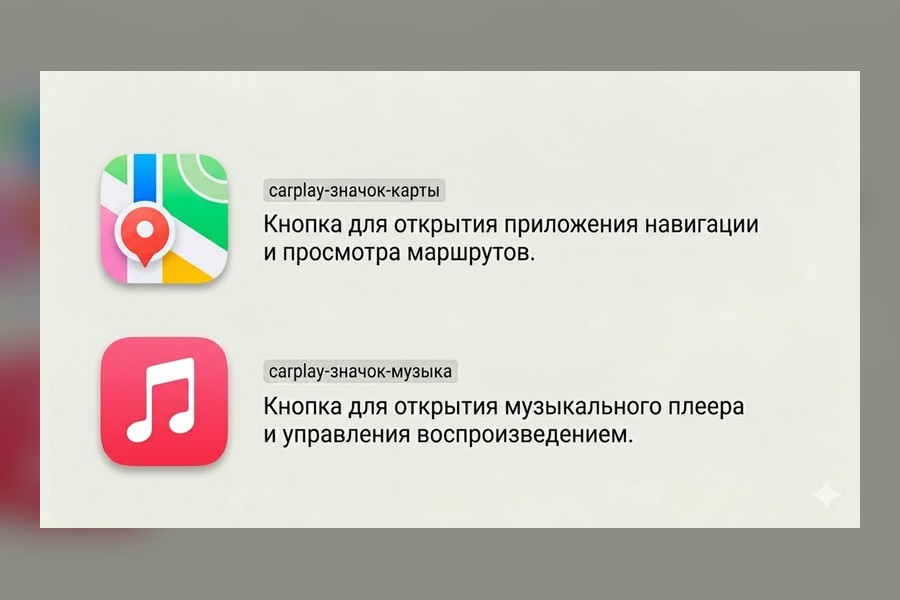
Карты — навигация. Маршрут, пробки, подсказки. Основной экран, где проводишь больше всего времени.
Музыка — плеер. Пауза, следующий трек, список. Без лишнего, но для дороги хватает.
Телефон — звонки, контакты, последние вызовы. Все крупно, не промахнешься.
Сообщения — можно прослушать входящее и ответить голосом. Печатать руками нельзя, даже если стоишь.
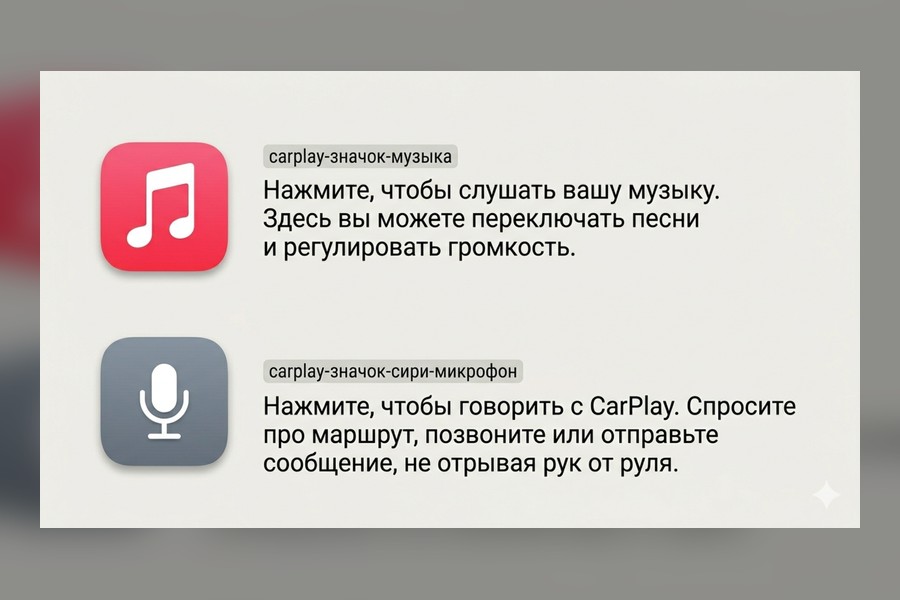
Голос (кнопка на руле или микрофон) — запускает Siri. Из опыта — через кнопку на руле работает стабильнее, чем “Hey Siri”.
Почему здесь не все приложения с Айфона
Это один из самых частых вопросов, которые возникают у новичков. Я сам в первые дни думал:
“Где мои приложения? Почему их нет?”
А потом дошло — их там и не должно быть. CarPlay работает только с определенными категориями. По сути там только базовые вещи: навигация, музыка, звонки, сообщения. Иногда еще парковки или заправки проскакивают.
Если чуть конкретнее, в машину выводятся:
- навигация (Google Maps, Waze);
- музыка и аудио (Spotify, YouTube Music, подкасты);
- звонки и сообщения (Телефон, Сообщения, WhatsApp);
- иногда парковки, заправки и похожие сервисы.
Все. Никаких соцсетей, браузера или видео. Даже если они есть на телефоне — в машине ты их не увидишь. И это не баг, а нормальная логика системы.
Что реально удобно, а что сначала раздражает
Когда немного поездил, начинаешь четко чувствовать разницу и понимаешь все достоинства и недостатки системы.
Из того, что лично мне зашло:
- не нужно брать телефон в руки;
- все крупное, промахнуться сложно;
- быстро переключаешься между картой и музыкой;
- звонки и сообщения всегда под контролем.
Особенно это чувствуешь в Европе, где за телефон в руке можно словить нормальный штраф.
Я раньше частенько попадал — теперь вообще не лезу к телефону, подключается шнурком (для меня это удобнее) и погнал.
А вот что сначала бесило:
- нет привычной клавиатуры;
- не все приложения доступны;
- иногда не понимаешь, где ты вообще находишься, и как туда попал, спасает только кнопка “Домой”;
- хочется подшаманить, настроить и сделать “как в телефоне”, но это не получается.
Все неудобства временные. Буквально за пару поездок начинаешь ориентироваться.
Частые ошибки новичков
Есть вещи, через которые проходят почти все. Я не исключение.
Первая — начинаешь тыкать экран, когда потерялся. У меня так было: открыл одно, потом другое — и все, уже не понимаешь, как вернуться. Решение оказалось простое — не мучиться, а жать “домой”. Быстрее начать заново, чем искать выход.
Вторая — надеешься, что в машине будет весь телефон. Ищешь привычные приложения, а их просто нет. Сначала думаешь, что что-то сломалось. Потом понимаешь — так и задумано разработчиками и ничего изменить нельзя.
Третья — попытки печатать. Это проблема для всех кто привык общаться текстом. Особенно в пробке: “ну я же стою”. Но клавиатуры нет. И это не баг. Я сначала злился, потом просто привык к голосу.
Четвертая — игнор боковой панели. Первые дни вообще ей не пользовался. А потом понял, что это самый быстрый способ переключения. Без нее реально неудобно.
И еще такой момент — кажется что “система глючит”. Часто это не баг, а просто интернет слабый или команда слишком сложная. CarPlay хорошо работает в простых вещах. Начинаешь усложнять задачу — начинаются тормоза.
Что стоит попробовать в первый день
Чтобы не запутаться, не нужно лезть во все сразу. Я в первый день как раз полез — и только сильнее запутался. Лучше сделать так:
- Подключить телефон, сразу лучше проводом.
- Открыть карту и построить маршрут.
- Включить музыку.
- Переключиться между приложениями через боковую панель.
- Ответить на сообщение голосом.
- Сделать звонок через кнопку на руле.
После этого у тебя уже в первый день будет понимание системы процентов на 80. Дальше все придет само, с опытом, это база. Через нед
Об авторе и проекте: Статья подготовлена экспертами carplay.com.ua. Мы делимся реальным опытом использования CarPlay и Android Auto на дорогах Украины и Европы. Все рекомендации основаны на личной практике и тестировании оборудования в различных дорожных условиях. © Все права защищены. Материал является интеллектуальной собственностью проекта carplay.com.ua. Полное или частичное копирование текста разрешено только при условии прямой активной ссылки на первоисточник.